
Catálogo de processos por áreas de negócio, início de instâncias e gestão de áreas.
/process-map — catálogo de processos organizado em hierarquia de áreas de negócio.
Para que serve
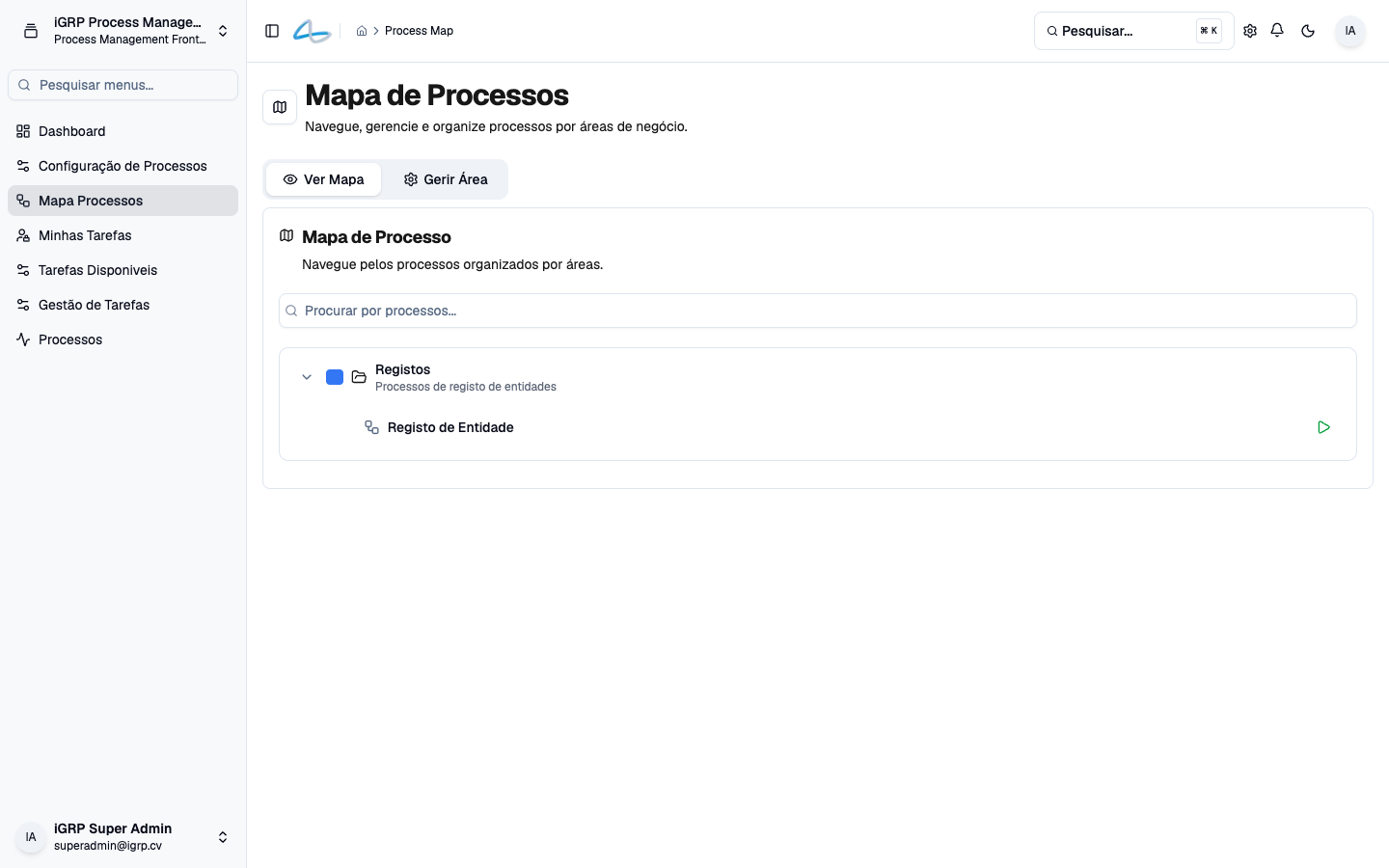
O Mapa de Processos organiza o catálogo por áreas de negócio e é daqui que se iniciam instâncias (botão ▶ de cada processo). Um processo publicado só aparece no mapa depois de associado a uma área em Gerir Área.
Ver Mapa
Tab Ver Mapa (ícone: Eye) — navegação pelo catálogo de processos acessíveis ao utilizador autenticado.
- Campo de pesquisa filtra a árvore por nome de processo em tempo real.
- Árvore hierárquica: áreas → subáreas → processos (carrega subáreas sob pedido, não tudo de uma vez).
- Por cada processo aparece o botão Iniciar Processo.
Fluxo de Iniciar Processo
Resolução da app de execução
O applicationBase é o código da app associada ao processo (o campo Aplicação da área em Gerir Área). O AM guarda o slug ou url dessa app — é por aí que o Process Management sabe para onde redirecionar (<app>/process/<processKey>/<instância>/<tarefa>/<id>). O parâmetro returnUrl garante que o botão Voltar na app de execução aterra de volta no Mapa de Processos.
A área tem de apontar para a app dos formulários
Escolhe em Aplicação a app Next.js onde geraste os passos no Studio IDE e instalaste o bundle Process Management UI. Se escolheres outra app (por exemplo o próprio Process Management), o redirecionamento cai numa rota que não existe e dá 404. Em alternativa, IGRP_PROCESS_EXECUTION_URL força uma app de execução única para todos os processos.
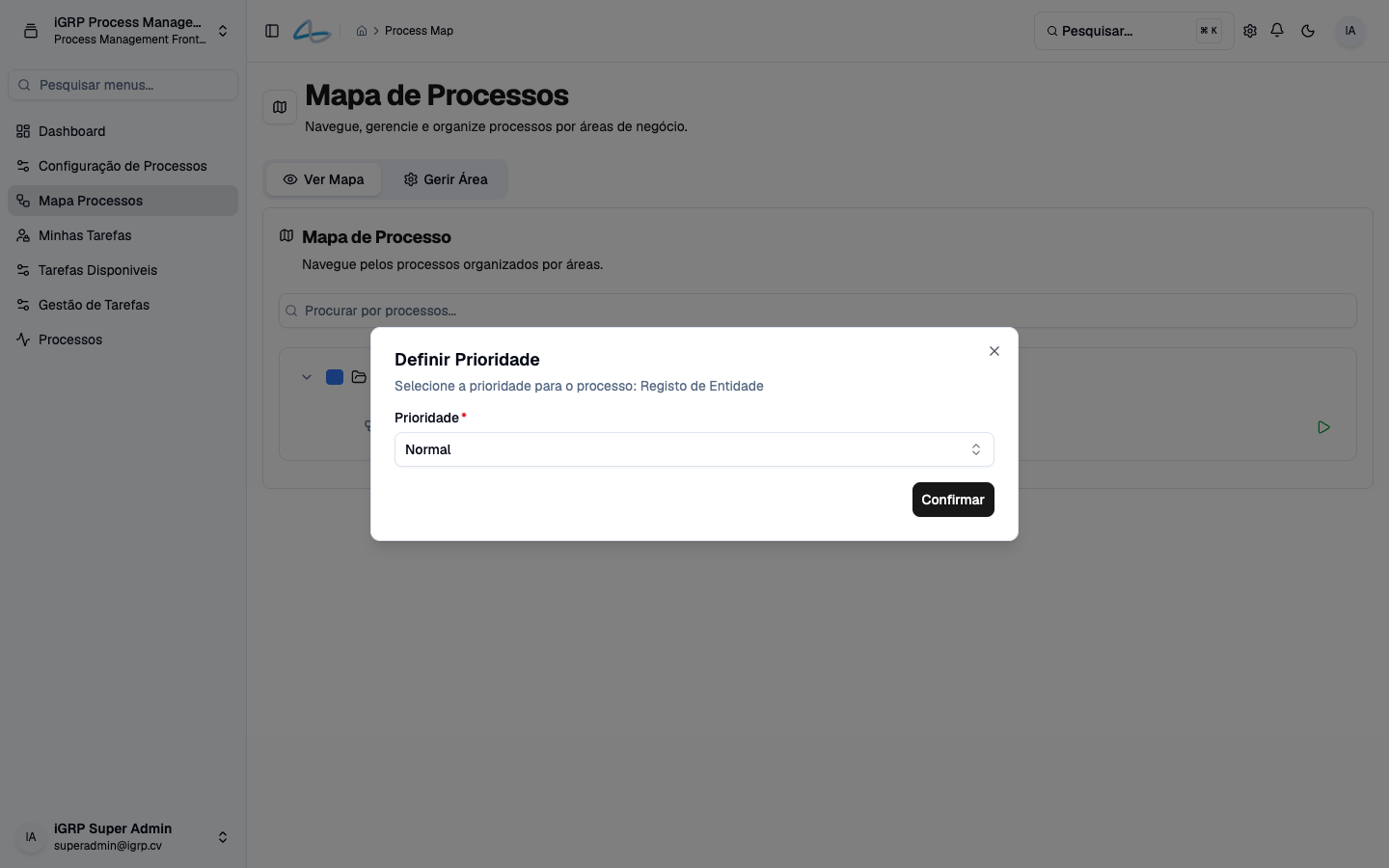
Ao clicar em ▶ escolhe-se a prioridade da nova instância:
Iniciar sem sair da app
Os mesmos processos podem ser iniciados a partir do cabeçalho da própria app de execução, com o menu de início de processos — mesma escolha de prioridade, mas sem passar pelo Mapa de Processos.
Gerir Área
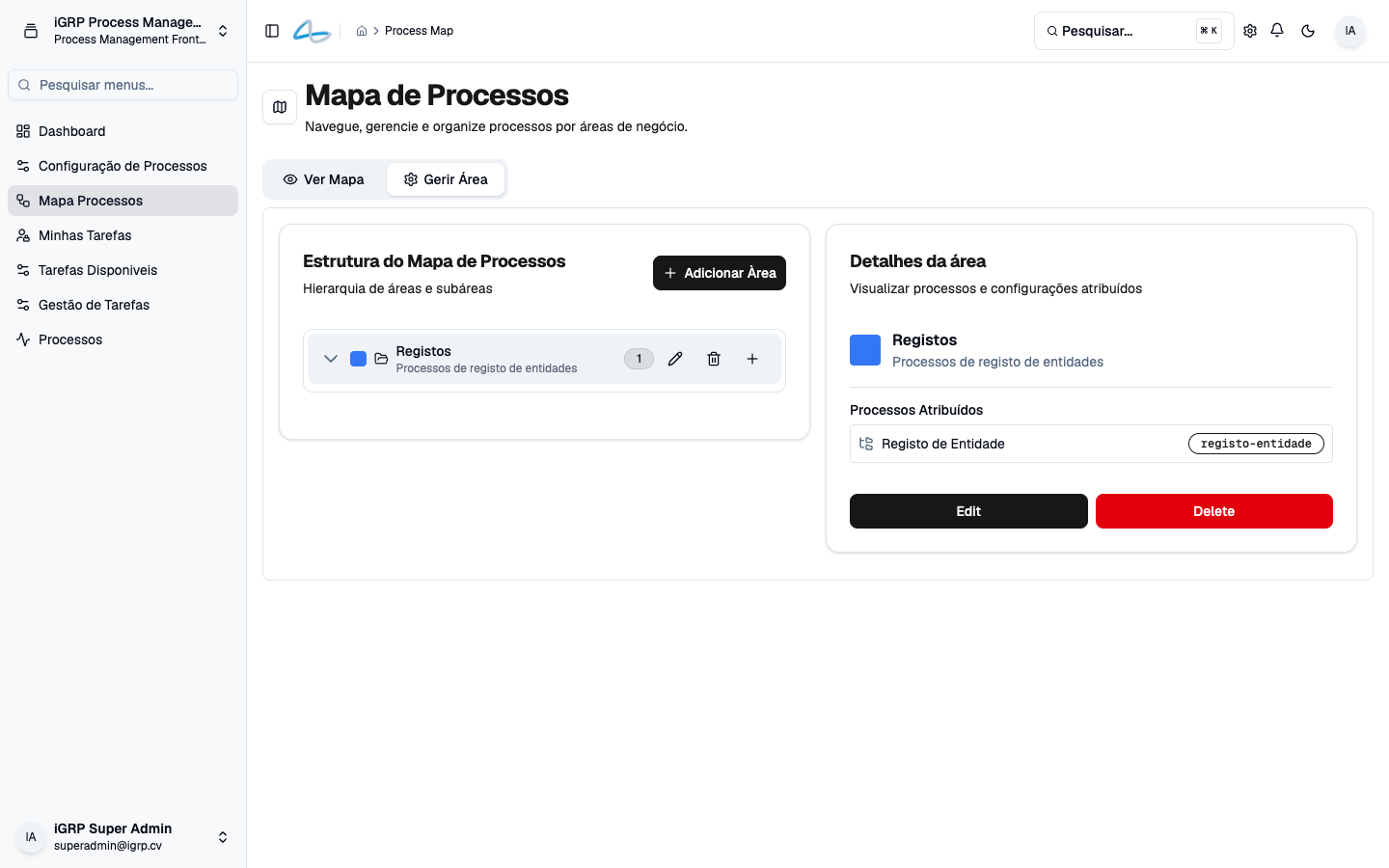
Tab Gerir Área (ícone: Settings) — ecrã de dois painéis para criar e organizar a hierarquia de áreas.
Painel esquerdo — Estrutura do Mapa de Processos:
- Botão Adicionar Área no topo para criar uma nova área raiz.
- Árvore com todas as áreas e subáreas.
- Cada nó tem três ações inline:
| Ação | Ícone | O que faz |
|---|---|---|
| Editar | Lápis | Abre o modal de edição da área |
| Eliminar | Caixote | Abre diálogo de confirmação; se tiver subáreas, todas são removidas em cascata |
| Adicionar Subárea | Plus | Abre o modal de criação com a área pai pré-selecionada |
Painel direito — Detalhes da área:
Ao selecionar uma área na árvore, o painel mostra:
- Bloco de cor + nome + descrição da área.
- Lista Processos Atribuídos — cada processo com o seu
processKeyem badge monospace. - Botões Edit e Delete que acionam o mesmo modal e diálogo de confirmação.
- Estado vazio: "Selecione uma área para ver detalhes".
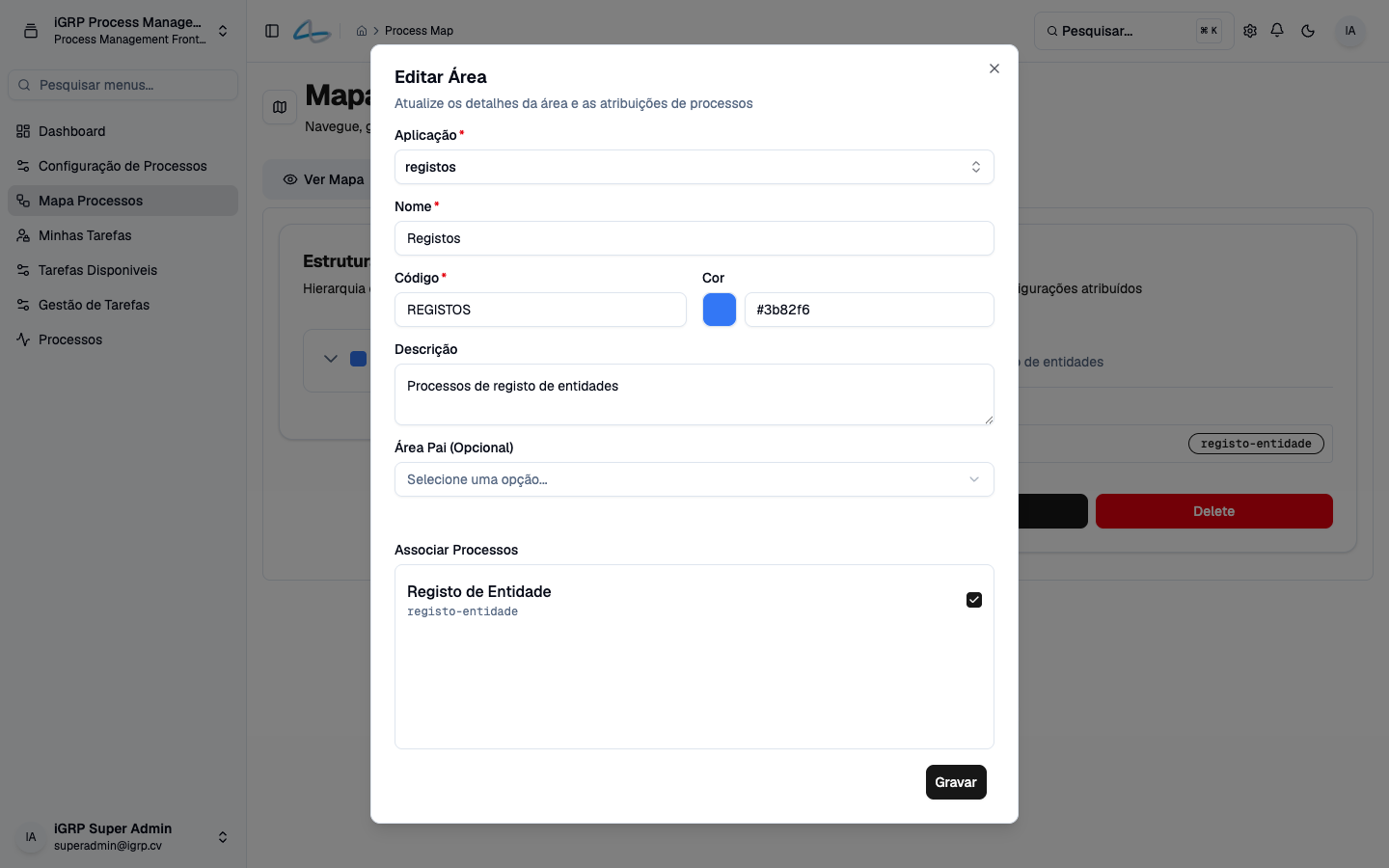
Modal Adicionar / Editar Área
Partilhado entre criação e edição — o título muda para Adicionar Nova Área ou Editar Área.
| Campo | Obrigatório | Descrição |
|---|---|---|
| Aplicação | ✓ | Combobox (se houver aplicações registadas) ou campo de texto livre (ex: registos) — identifica a aplicação a que a área pertence |
| Nome | ✓ | Nome legível da área (ex: Finanças e Contabilidade) |
| Código | ✓ | Código curto da área (ex: FIN) |
| Cor | — | Color picker em hex; default #3b82f6 — cor de destaque na árvore |
| Descrição | — | Texto livre de apoio |
| Área Pai | — | Select a partir das áreas existentes; deixar vazio = área raiz |
| Associar Processos | — | Checklist de todos os processos disponíveis — seleciona os que ficam agrupados nesta área |
Clicar Gravar cria ou atualiza a área e fecha o modal automaticamente.
Eliminar área com subáreas
O diálogo de confirmação avisa: "Todas as subáreas também serão removidas." A eliminação é irreversível — reorganiza primeiro os processos para outra área antes de apagar.
Última atualização: