
Criar e editar aplicações, gerir a árvore de menus e atribuir perfis a cada entrada de menu.
Uma Aplicação no IGRP representa cada módulo/sistema registado no Application Center. Cada aplicação tem uma árvore de menus (pastas, grupos e páginas), e a atribuição de perfis a cada entrada de menu é o que decide o que fica visível para os utilizadores finais.
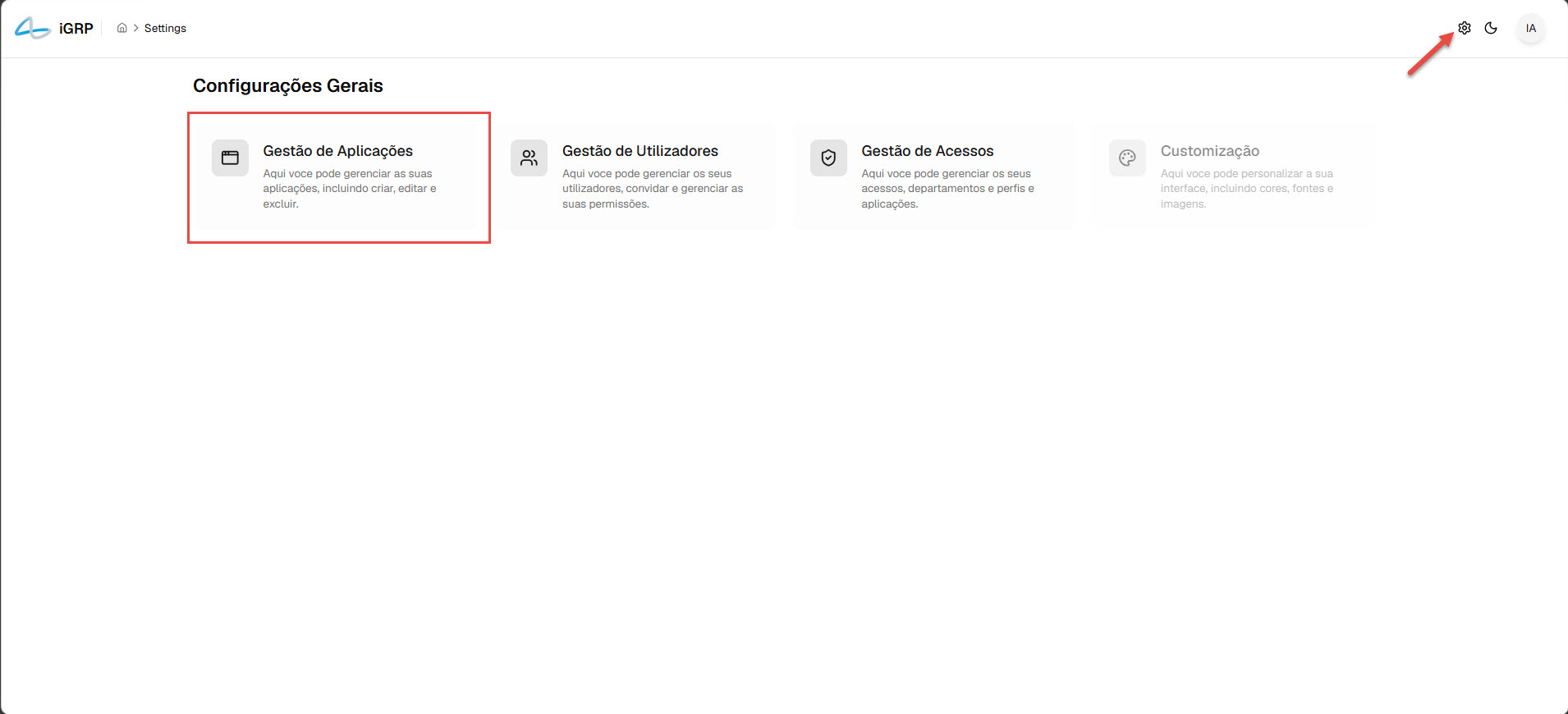
Como aceder
No Application Center, ícone Definições (⚙) → Aplicações. A lista apresenta as aplicações registadas com o respectivo estado (activa / inactiva), tipo e slug.
Criar aplicação
Clicar em + Nova Aplicação. Preencher os campos, escolher o tipo (Interna ou Externa) e guardar.
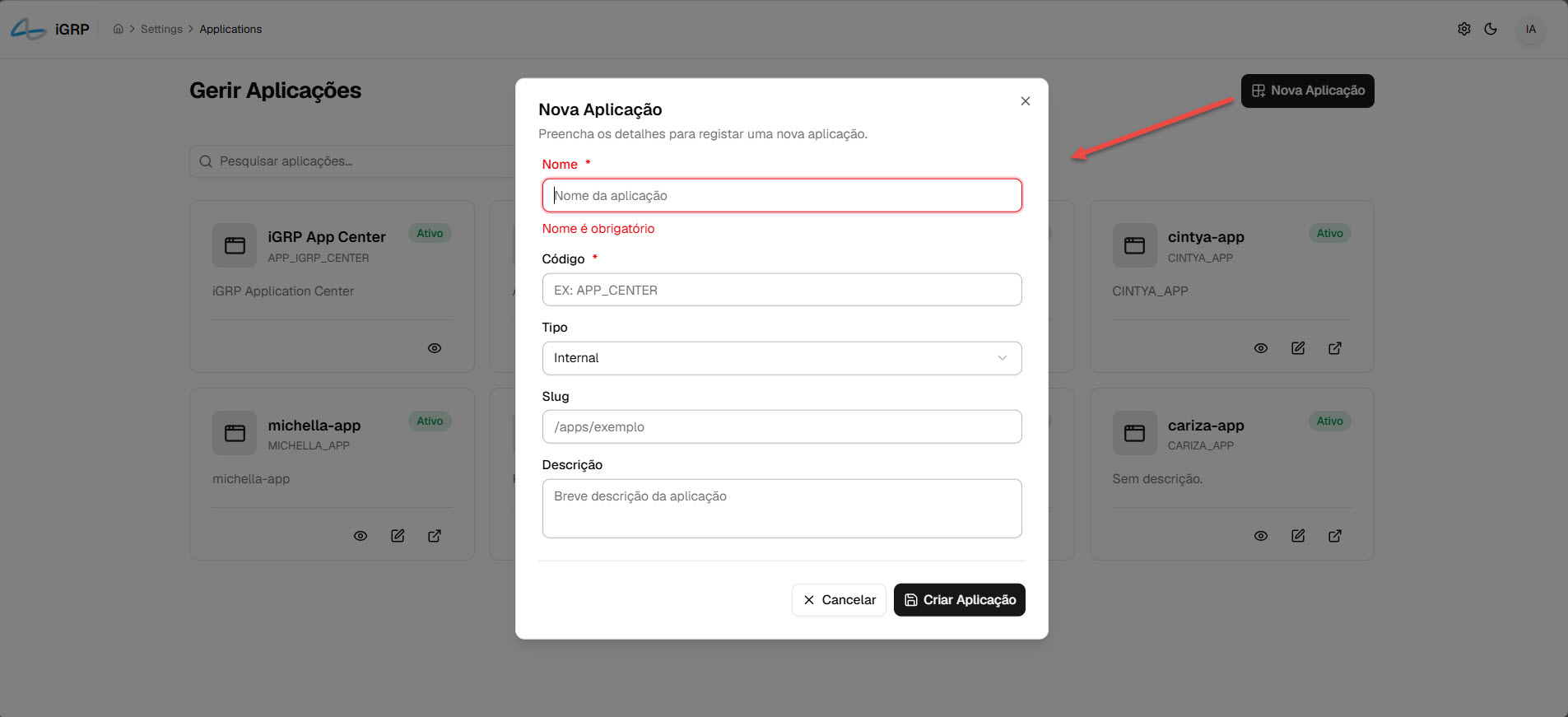
Preencher os campos
App de FacturaçãoAPP_FATURACAOapp-facturacaoInternaMódulo financeiroAplicação criada
Clicar em Guardar. A aplicação passa a poder ser associada a departamentos (ver Departamentos → Associar aplicações).
Aplicações registadas automaticamente
Muitas aplicações do IGRP registam‑se sozinhas quando arrancam pela primeira vez — o nome, slug, tipo e descrição chegam directamente do serviço. Nesse caso, o administrador só precisa de associá‑las aos departamentos correctos.
Editar aplicação
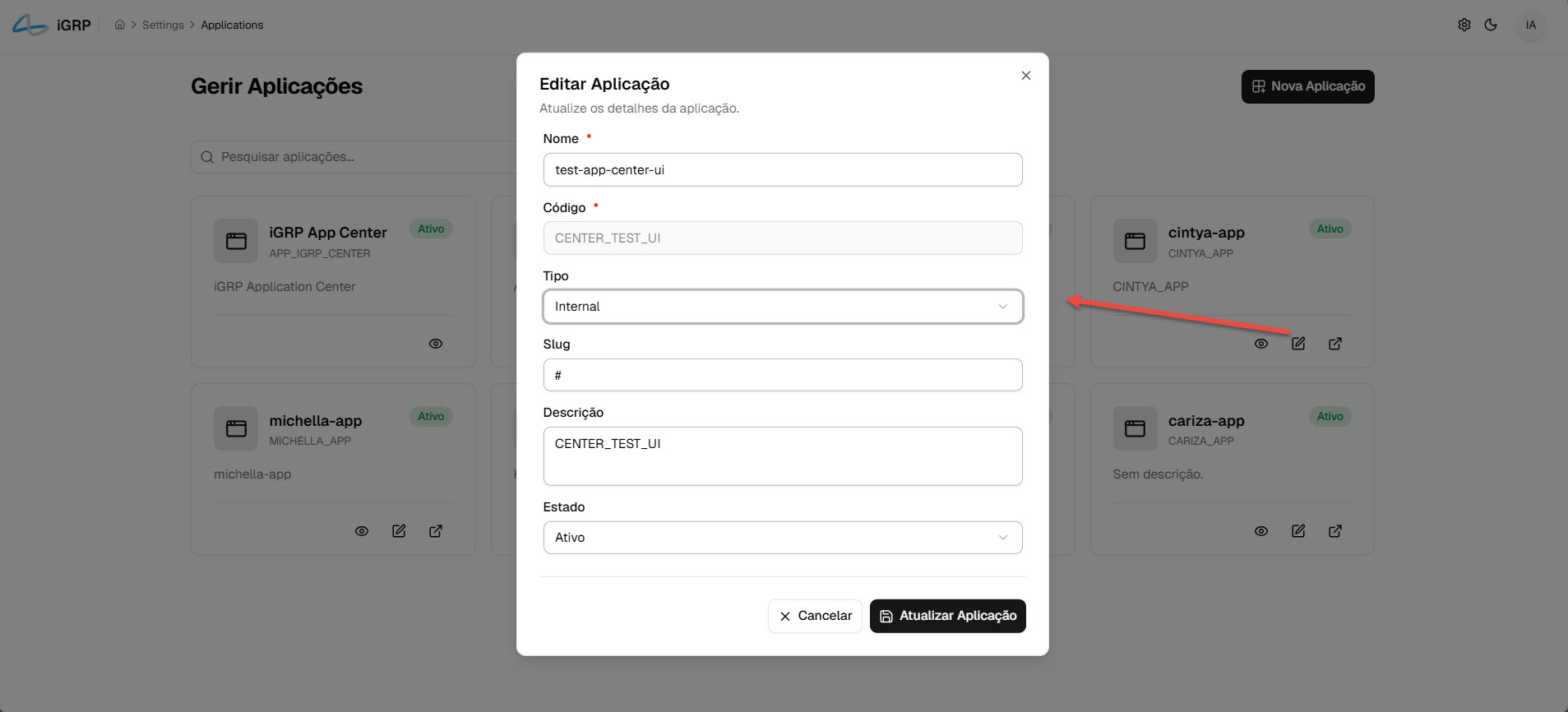
No detalhe da aplicação, clicar em Editar. É possível alterar o nome, slug, descrição, tipo e estado. O código é imutável — é a referência que menus, permissões e associações utilizam.
Detalhe da aplicação
A página de detalhe organiza a configuração em separadores. Os mais utilizados são Menus (a árvore de navegação apresentada aos utilizadores finais) e Aplicações (aplicações "filhas" — para casos em que uma aplicação agrupa outras).
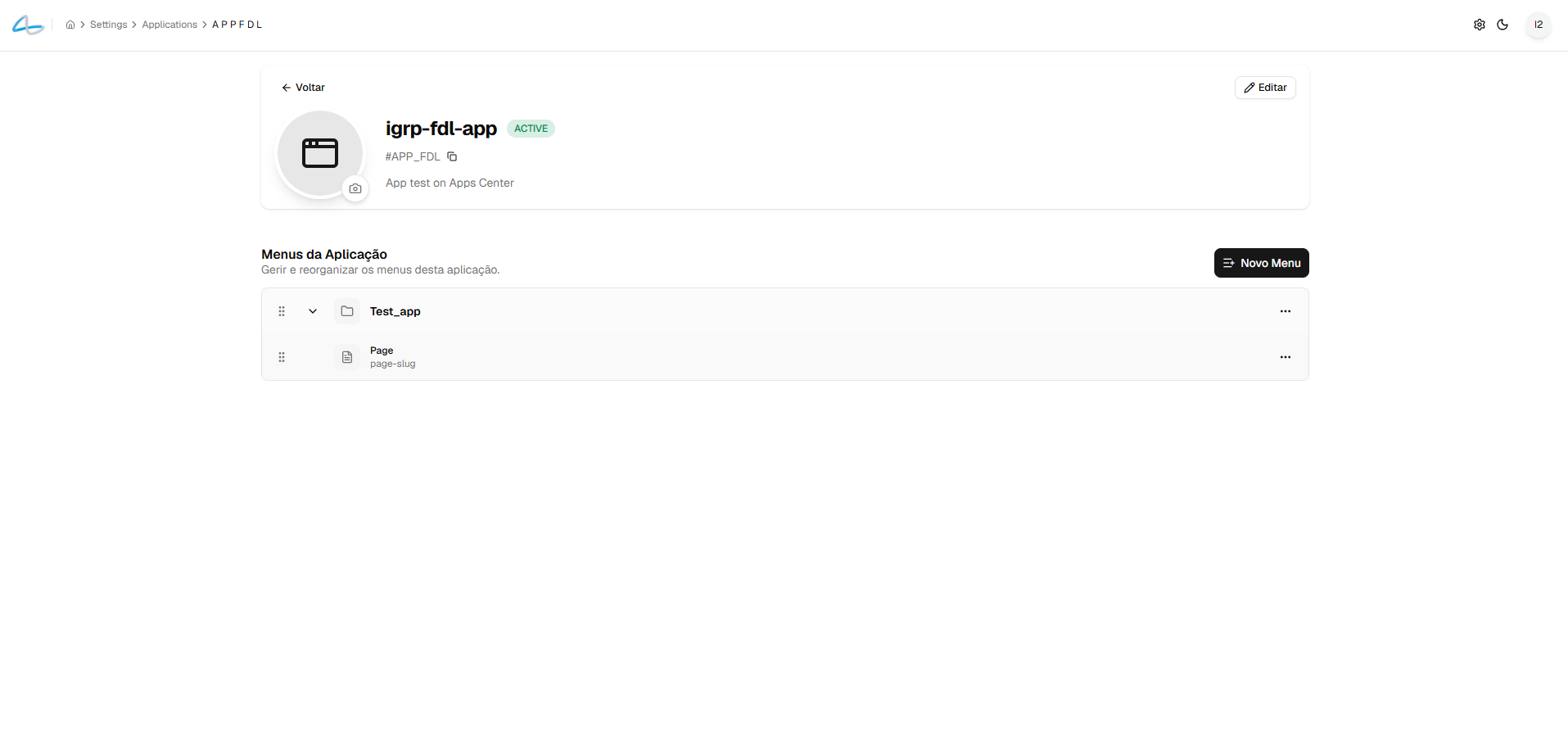
Gestão de menus
Cada aplicação tem uma árvore de menus com os seguintes tipos disponíveis:
| Tipo | Utilização |
|---|---|
| Pasta | Nó organizador — agrupa outros nós, não é clicável. |
| Grupo | Cabeçalho dentro de uma pasta (categoria visual). |
| Página | Item clicável — abre uma página dentro da aplicação. |
| Página externa | Item clicável — abre uma página fora da aplicação (opção de abrir em novo separador). |
| Página de sistema | Reservado para páginas geridas pelo IGRP (ex.: convites, definições). |
Criar menu
No separador Menus, clicar em + Novo Menu. O primeiro passo é escolher o tipo:
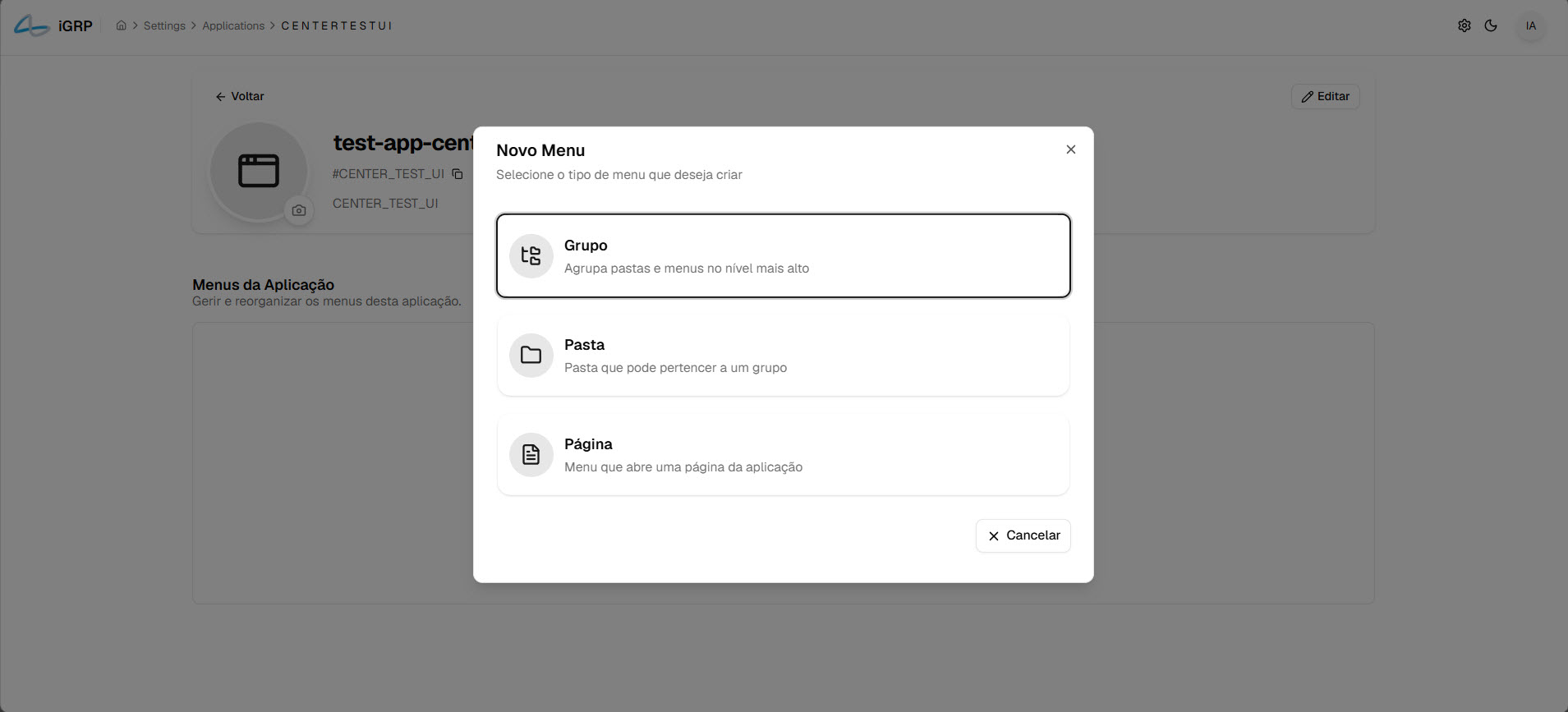
Consoante o tipo, o formulário adapta‑se:
| Campo | Pasta / Grupo | Página | Página externa |
|---|---|---|---|
| Nome | ✔ | ✔ | ✔ |
| Código | ✔ | ✔ | ✔ |
| Ícone | ✔ | ✔ | ✔ |
| Estado | ✔ | ✔ | ✔ |
| Posição | ✔ | ✔ | ✔ |
| URL interno | — | ✔ | — |
| URL externo | — | — | ✔ |
| Abrir em nova aba | — | — | ✔ |
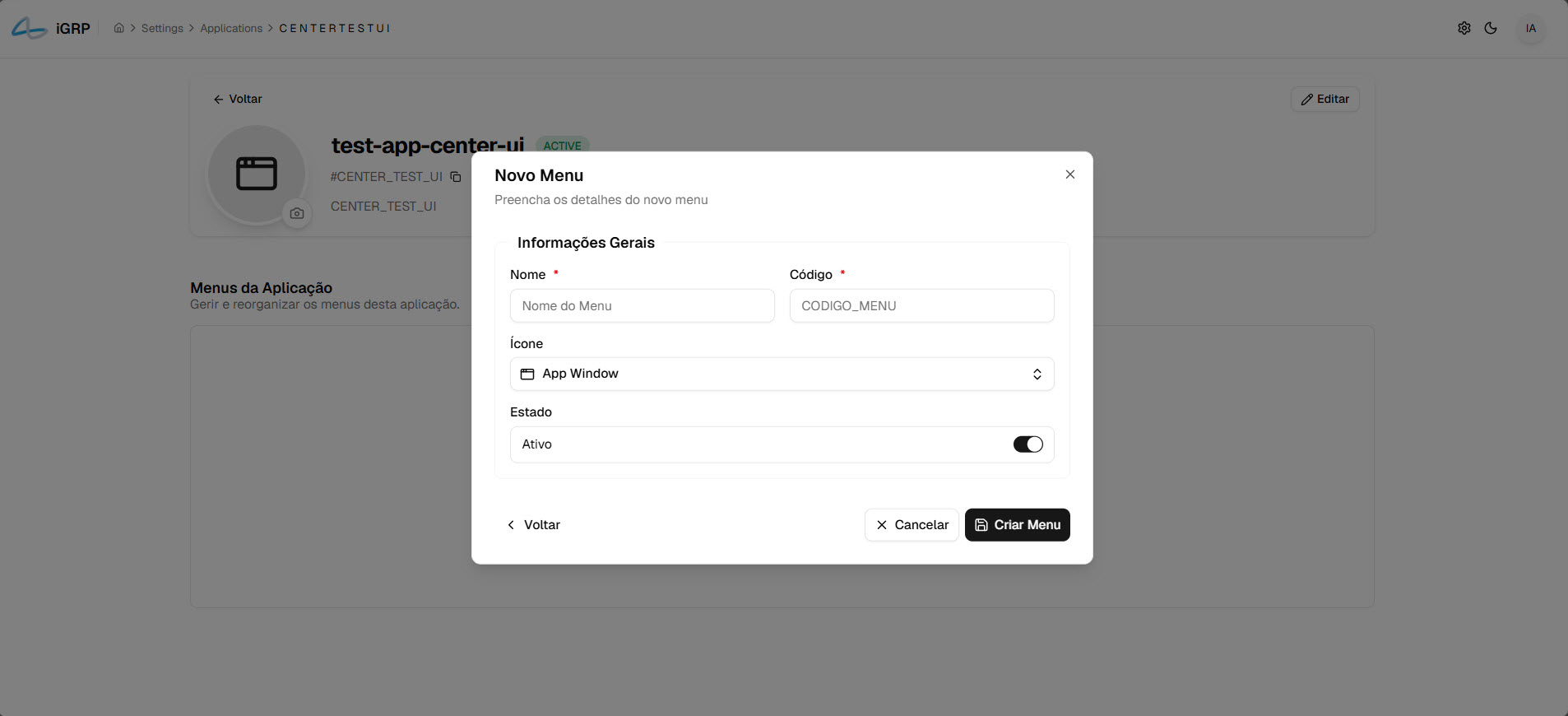
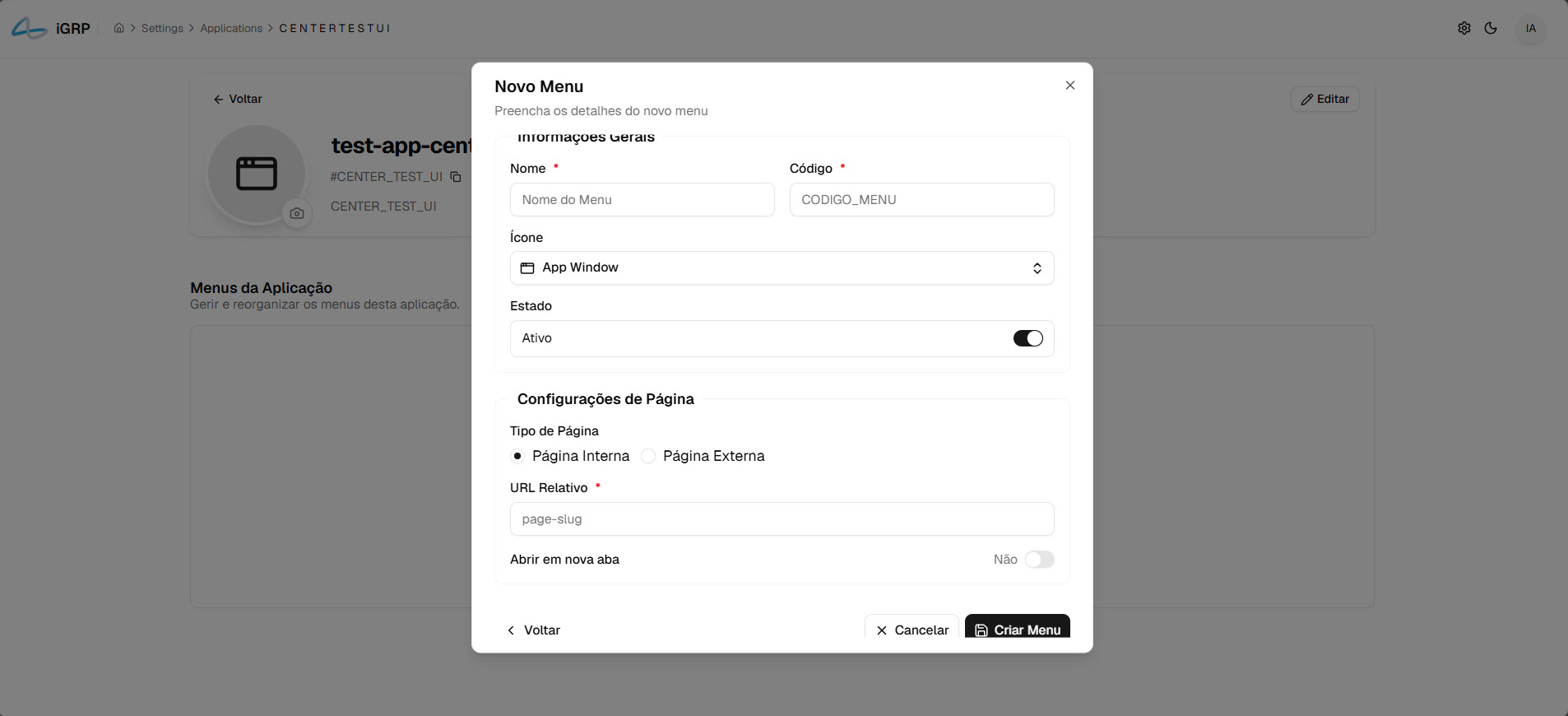
Atribuir perfis a um menu
É a atribuição de perfis a cada entrada de menu que decide se ela é visível para um utilizador. Cada menu tem a acção Atribuir Perfis, que abre um modal com a lista dos perfis dos departamentos onde a aplicação está associada.
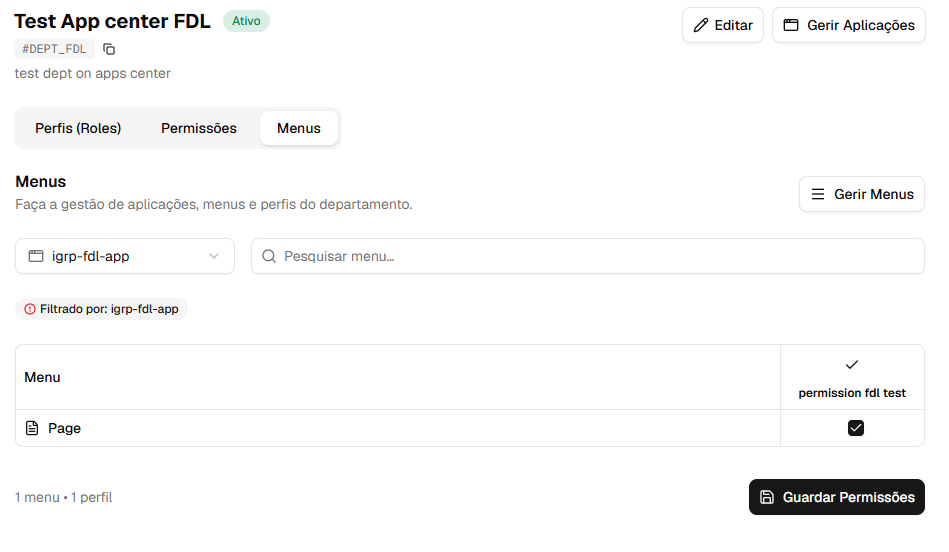
Efeito imediato para os utilizadores
Depois de atribuir ou remover perfis a um menu, os utilizadores afectados vêem a navegação lateral actualizada logo à próxima interacção — não precisam de terminar sessão.
Menus geridos pelo próprio projecto
Alguns menus não são editáveis aqui
Alguns projectos declaram a estrutura dos menus no próprio código; nesse caso a definição do código passa a ser a fonte da verdade e alterações feitas manualmente por este ecrã são substituídas na próxima sincronização. Se notar que uma edição sua é revertida, é este o motivo — nesse caso, o menu terá de ser alterado pela equipa técnica que mantém o projecto.
Cross‑refs
- Departamentos & Perfis — para associar a aplicação a departamentos e criar os perfis que vão gerir os menus.
- Utilizadores & Convites — para atribuir esses perfis aos utilizadores.
Última atualização: