
Convidar utilizadores, consultar o detalhe de uma conta e atribuir ou remover perfis.
A gestão de utilizadores no IGRP cobre três operações fundamentais: convidar um novo utilizador (por email, com fluxo de aceitação e OTP); consultar os dados de uma conta existente através da página de detalhe; e atribuir/remover perfis — que é o que efectivamente concede acesso a aplicações e permissões.
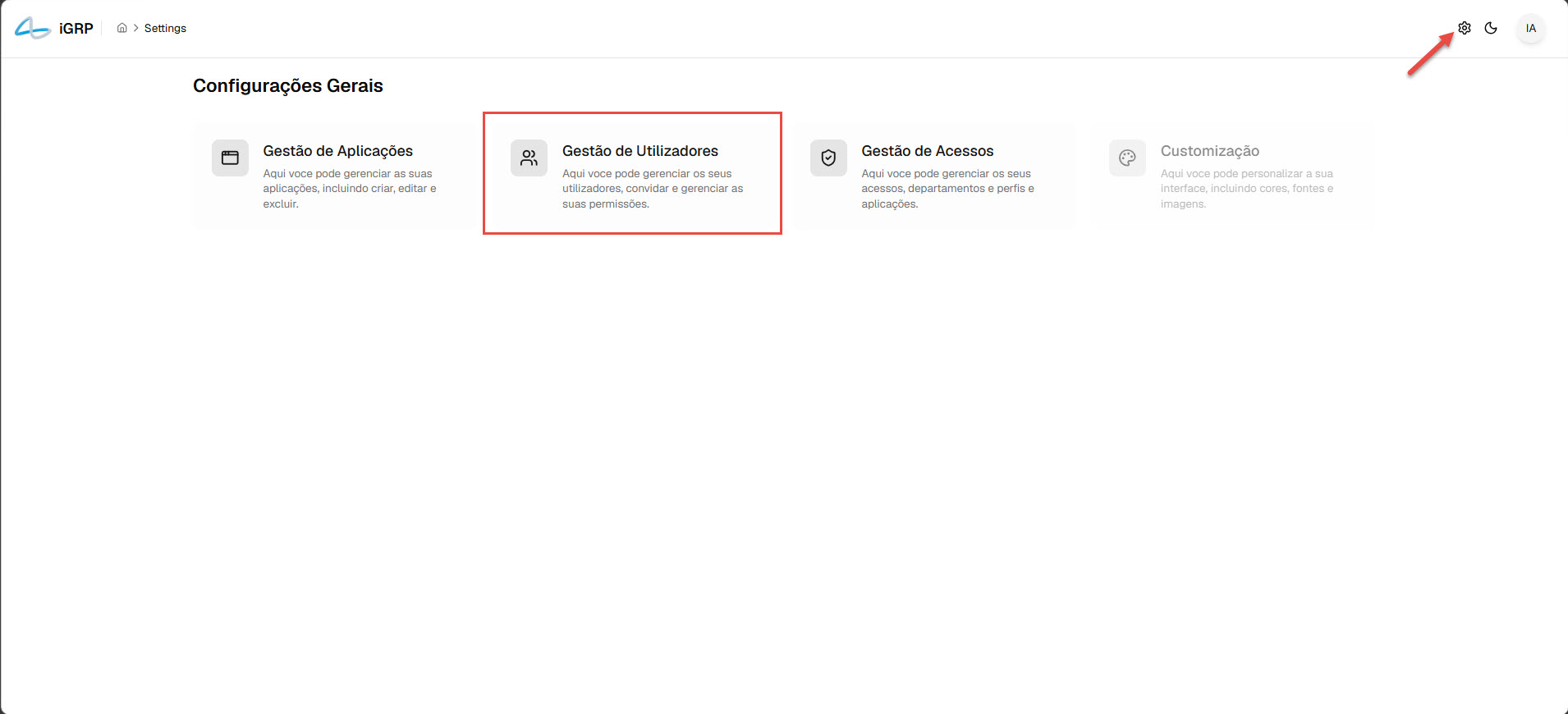
Como aceder
No Application Center, clicar no ícone de Definições (⚙) e selecionar Utilizadores. A lista suporta pesquisa por nome, email ou departamento e permite filtrar por estado (activo / bloqueado / convidado).
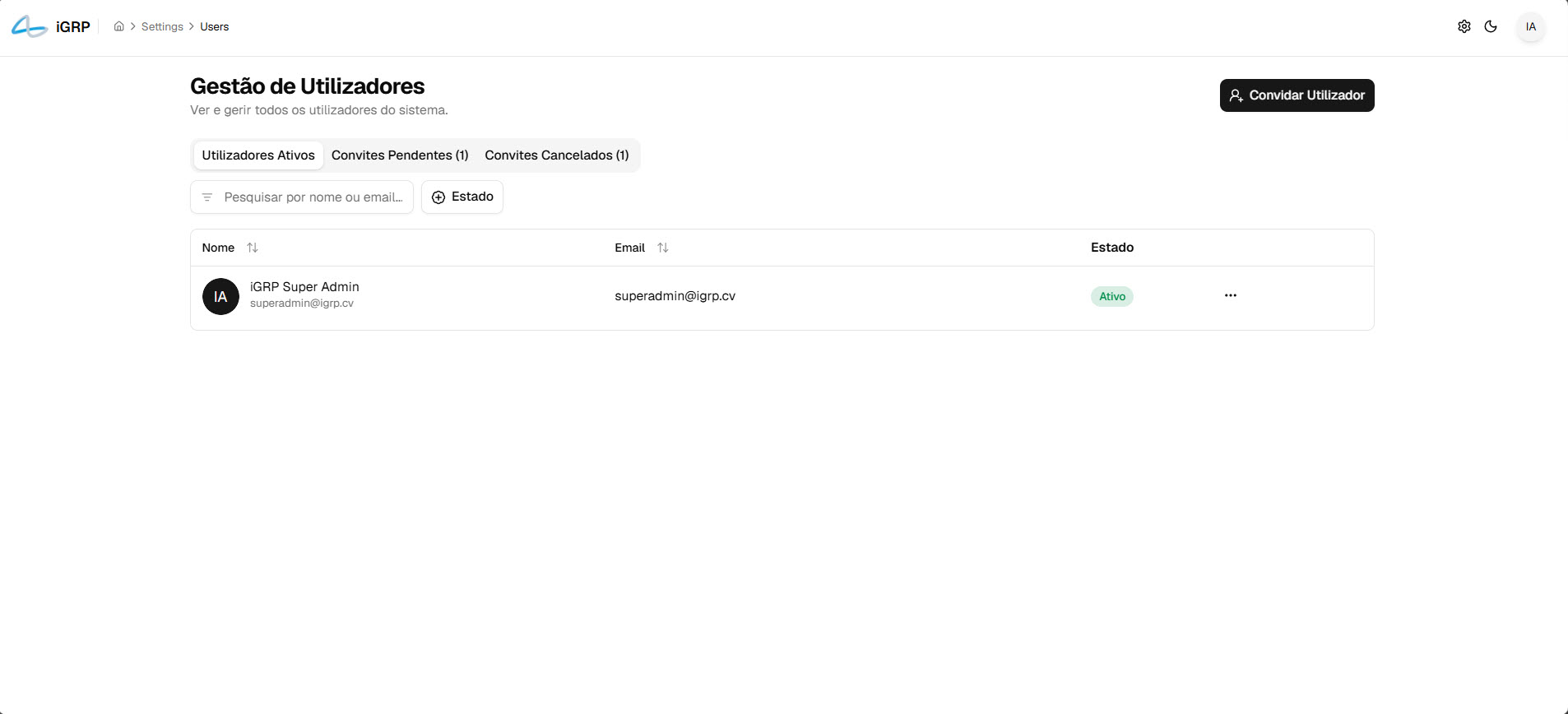
Convidar utilizador
Para adicionar um novo utilizador clicar em + Convidar Utilizador. Abre‑se o modal onde deverão ser preenchidos o email, o departamento inicial, os perfis a atribuir e — opcionalmente — uma data de expiração para o convite.
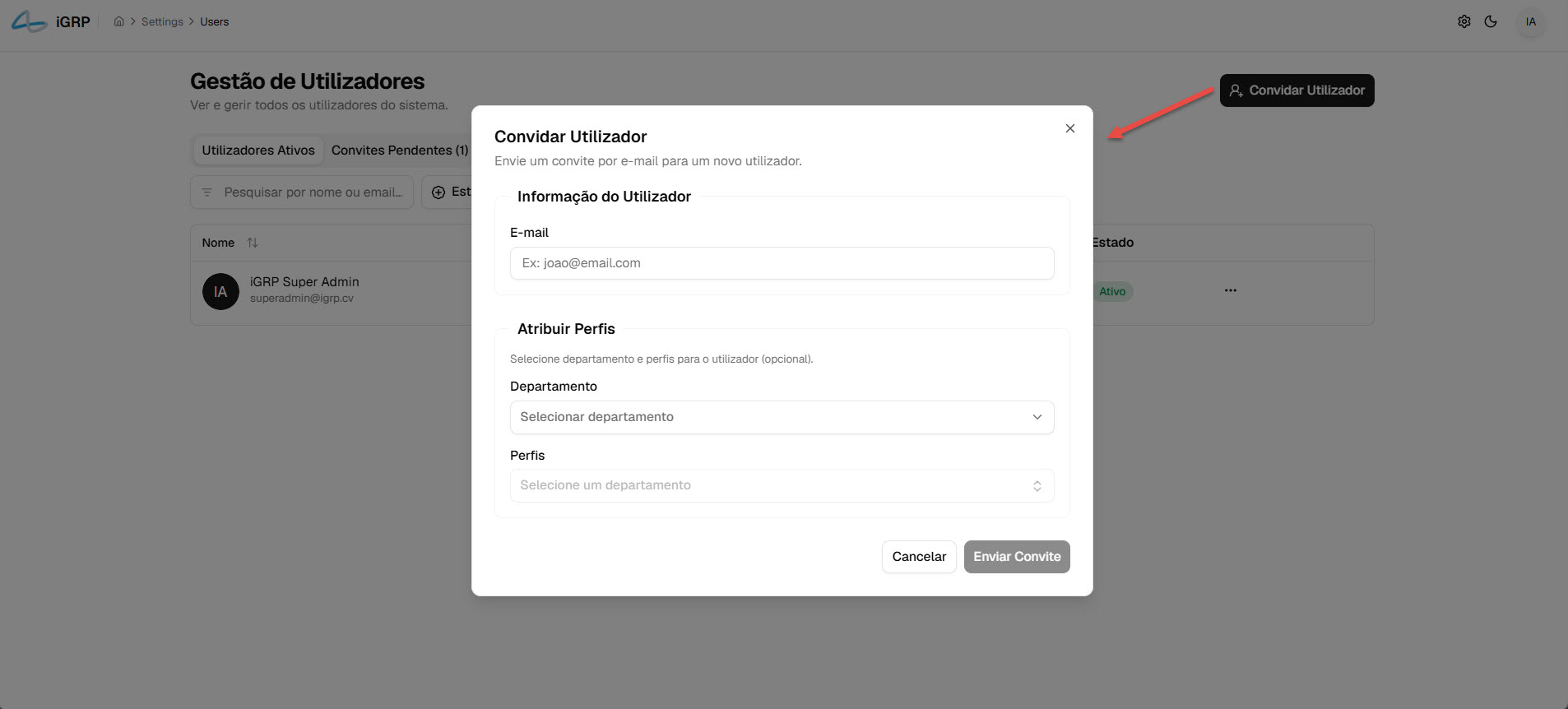
Preencher os campos do convite
ana@example.cvRecursos HumanosGestor de RHdd/mm/aaaaEnviar convite
Clicar em Enviar Convite. O convidado recebe um email — o percurso completo (email → OTP → aceitação) está descrito em Fluxo de Convite (OTP).
Como os emails são entregues
Consoante a configuração feita pela equipa técnica da sua organização, o email pode ser entregue directamente pelo servidor de correio da plataforma ou através de um serviço central de notificações — com templates personalizáveis. Do ponto de vista do administrador não muda nada; o convite é sempre enviado ao clicar em Enviar Convite.
Gerir convites pendentes
Na página de utilizadores, o filtro Estado = Convidado mostra os convites por aceitar. Cada linha tem um menu de acções com Reenviar, Cancelar e Ver detalhes. Convites expirados aparecem marcados como tal e não permitem reenvio; será necessário criar um novo.
Detalhe do utilizador
Ao abrir uma conta, a página de detalhe agrupa a informação em separadores:
| Separador | Conteúdo |
|---|---|
| Perfis | Perfis atribuídos, o departamento de origem de cada perfil e a respectiva data de expiração. |
| Departamentos | Todos os departamentos onde a conta foi colocada (o utilizador pode pertencer a mais que um). |
| Aplicações | Aplicações a que o utilizador tem acesso, resultado da união dos perfis. |
| Assinatura | Fichas de assinatura digital do utilizador (quando aplicável). |
| Sessões | Sessões activas — cada uma com dispositivo, hora de login e possibilidade de revogar. |
| Auditoria | Registo cronológico das operações relevantes na conta (logins, alterações, revogações). |
| Metadados | Informação adicional da conta (identificador único, nome de utilizador preferido, se o email foi verificado, sistema de autenticação de origem, etc.). |
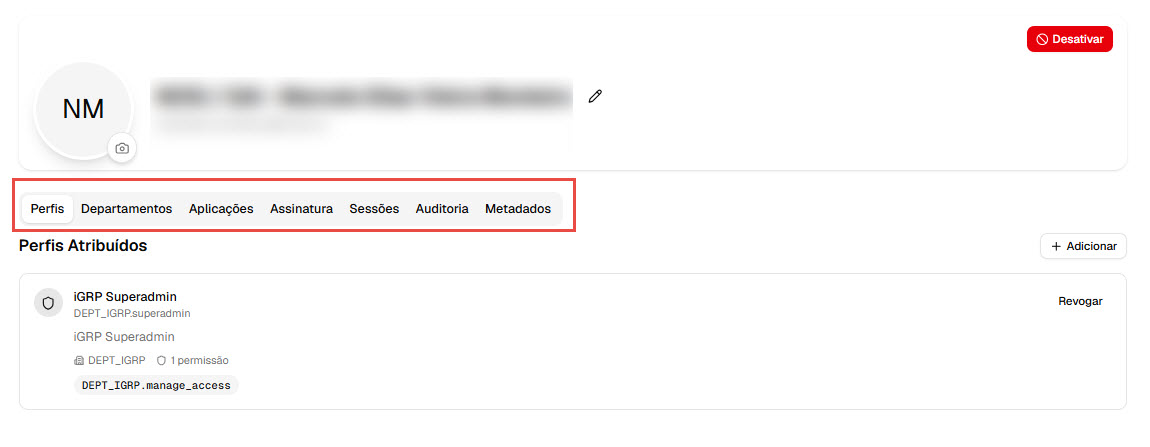
Adicionar/Remover perfis a um utilizador
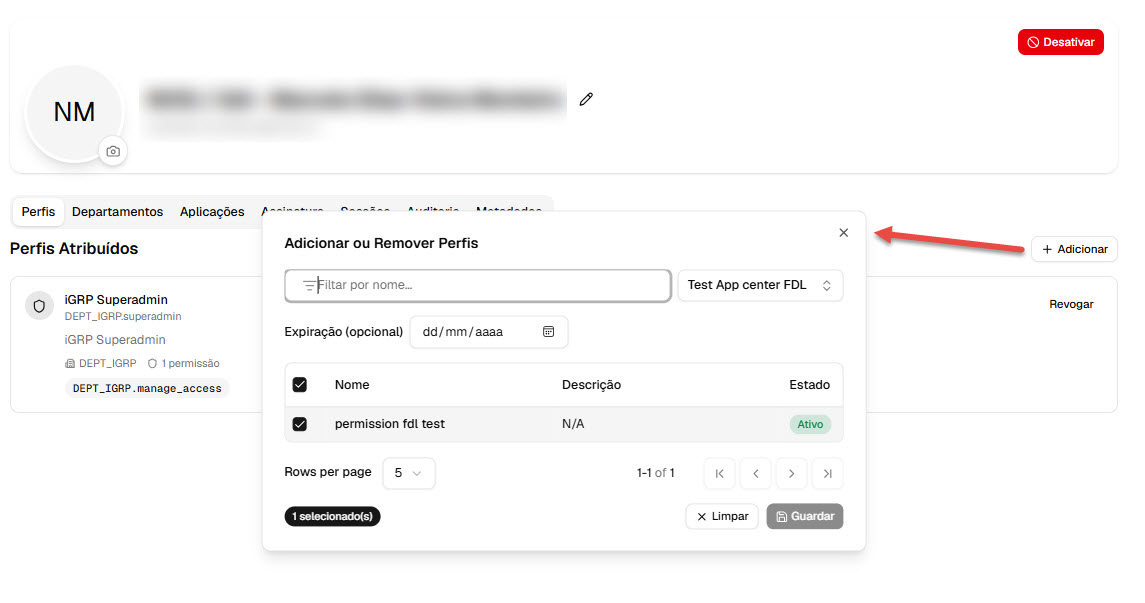
No separador Perfis, clicar em + Adicionar abre o modal Adicionar ou Remover Perfis. Aqui é possível pesquisar por nome, filtrar por aplicação, definir uma data de expiração para a atribuição e marcar/desmarcar perfis na tabela.
Regra do âmbito do gestor
A lista de perfis oferecida a um gestor está restrita aos perfis do seu departamento e descendentes. Um gestor não vê perfis de departamentos irmãos ou de ancestrais — mesmo que a conta a editar já os tenha. Ver Âmbito do Gestor.
Efeito imediato
Ao adicionar ou remover um perfil, as sessões activas do utilizador ganham ou perdem as permissões correspondentes de imediato — sem necessidade de terminar sessão e voltar a entrar.
Cross‑refs
- Fluxo de Convite (OTP) — o percurso completo do lado do convidado.
- Departamentos & Perfis — para criar os perfis que aqui são atribuídos.
- Aplicações & Menus — para saber que aplicações e menus são visíveis por consequência.
Última atualização: