
Abrir o IGRP Studio pela primeira vez — verificar o ambiente com o Doctor e instalar o CLI (@igrp/cli) a partir do próprio Studio ou do terminal.
Na primeira vez que abres o Studio, o ecrã de boas-vindas termina no passo Prepare your environment. A caixa Setup Requirements tem duas ações: Validate with Doctor e Install @igrp/cli. No fim, Enter Studio Workspace leva-te ao Studio — e, se ainda não tiveres nenhum workspace, abre o assistente para criar o primeiro.
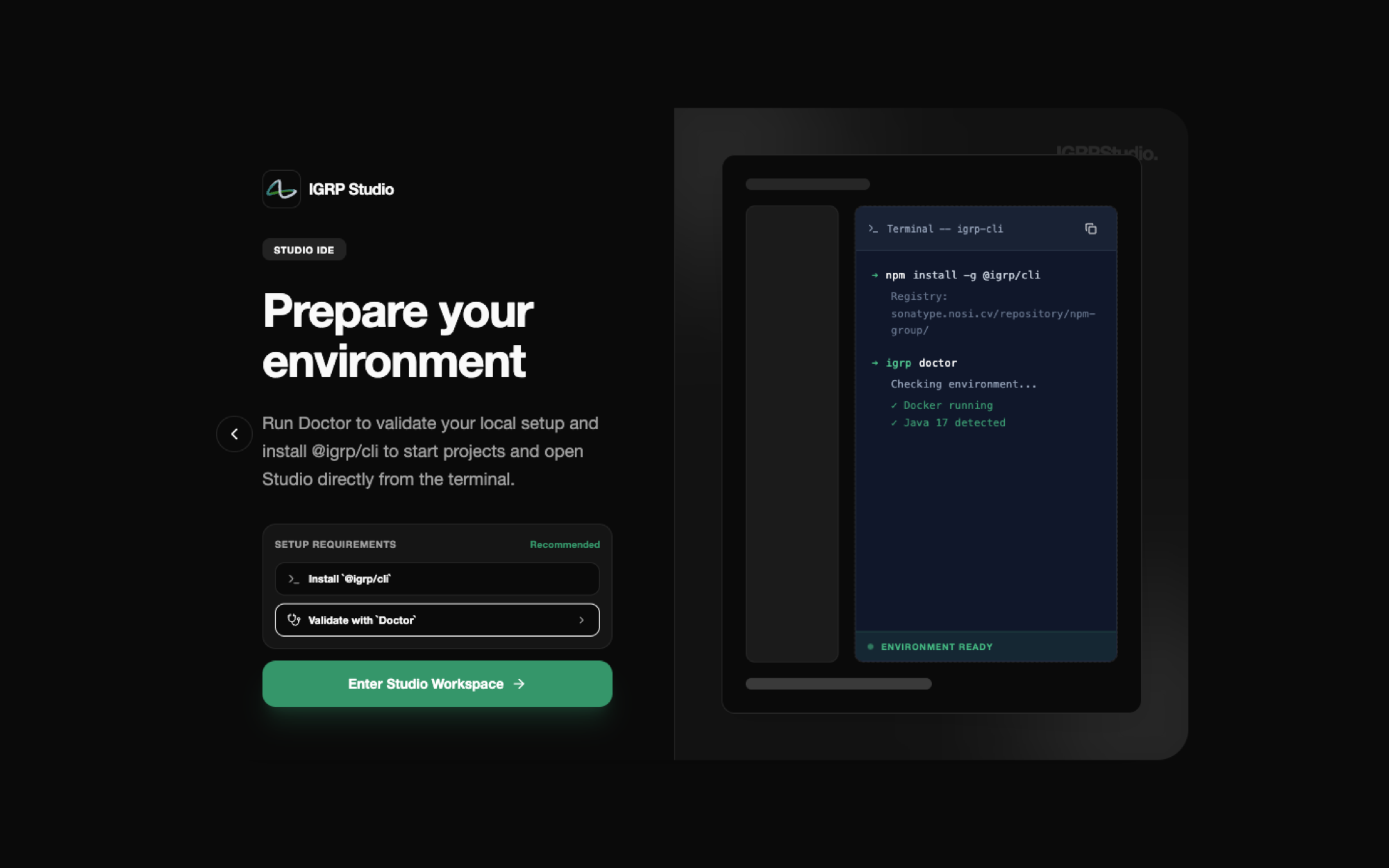
Verificar o ambiente (Doctor)
Validate with Doctor abre o System Health Check, integrado no Studio — não precisa do CLI. Verifica as ferramentas dos pré-requisitos e mostra, por categoria, o que está instalado, em falta ou com erro, com a versão detetada e o link de download do que faltar.
| Categoria | Verifica |
|---|---|
| Frontend | Node.js, yarn (obrigatórios); npm, pnpm (opcionais) |
| Backend | Java (obrigatório) |
| Infraestrutura | Docker, Git, @igrp/cli (obrigatórios); Python + MarkItDown (opcionais) |
Studio 0.3.0-beta.4: o Doctor marca o Java 26 como erro
Os projetos backend gerados compilam para Java 26, por isso é essa a versão a instalar. No Studio 0.3.0-beta.4 o Doctor ainda só aceita Java 23 e 24 e mostra o JDK 26 como erro — podes ignorar esse aviso. A próxima versão do Studio já aceita Java 26 ou superior.
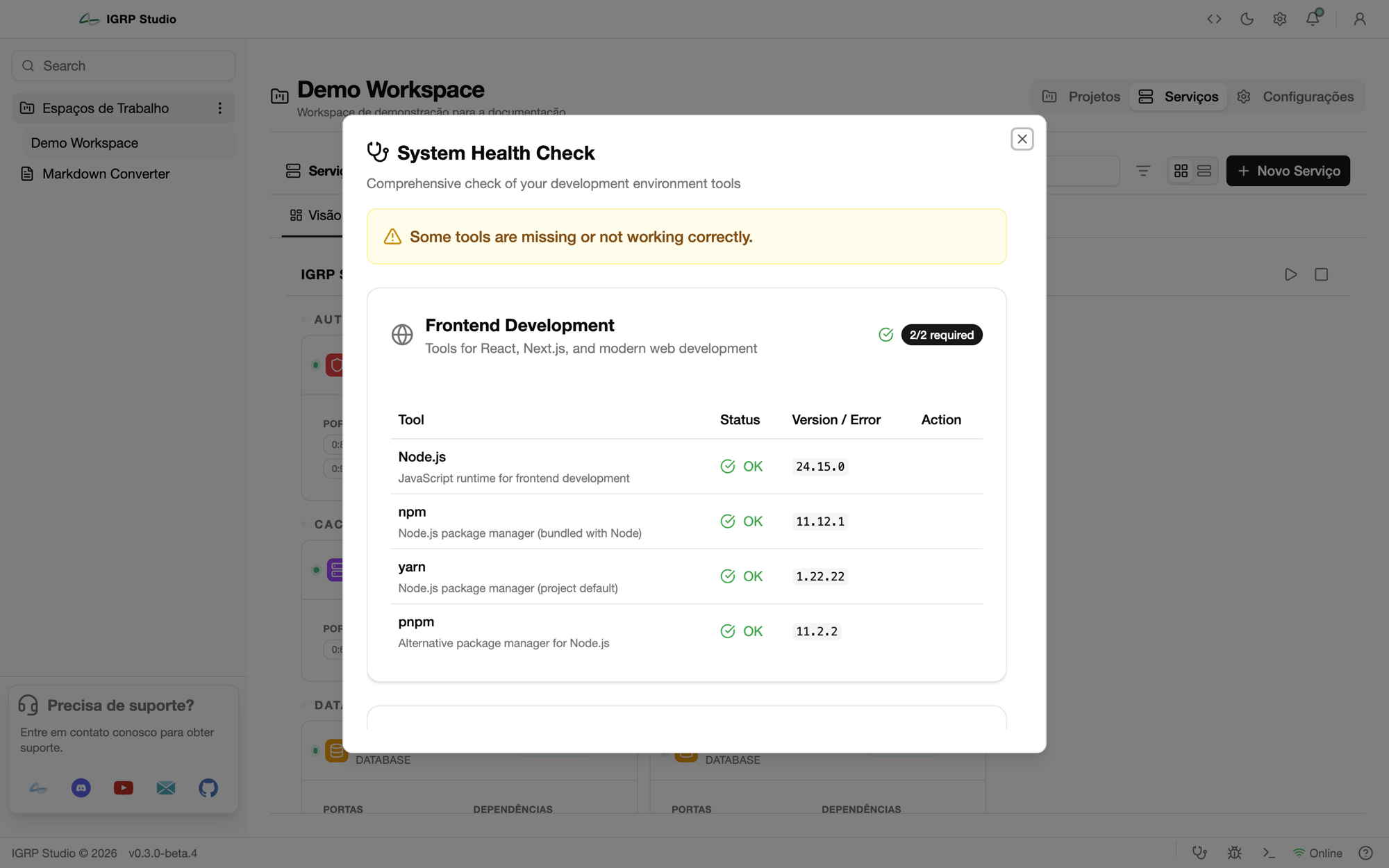
Depois do primeiro arranque, o Doctor continua disponível no ícone de estetoscópio da barra inferior do Studio.
Instalar o CLI
O @igrp/cli (comando igrp) cria projetos, gera artefactos e abre o Studio a partir do terminal. Escolhe uma das formas:
No passo Prepare your environment, clica em Install @igrp/cli — o Studio corre a instalação e mostra CLI installed successfully (ou Retry, se falhar). Se ignorares este passo, o Studio volta a sugerir a instalação com a notificação IGRP CLI não instalado → Instalar — e, mais tarde, avisa quando houver uma versão nova (Atualização do IGRP CLI disponível → Atualizar).
Confirma a instalação:
igrp --version
igrp doctor
O igrp doctor faz no terminal a mesma verificação do Doctor do Studio. Os restantes comandos estão em CLI.
Com o ambiente pronto, cria o workspace onde vão viver a plataforma e os teus projetos.
As preferências do próprio Studio (idioma, aparência, atalhos) estão em Configurações do Studio.
Última atualização: