
Como monitorizar e operar processos BPMN em runtime — configuração, mapa de processos, tarefas, histórico de instâncias e variáveis de ambiente.
O iGRP Process Management é a aplicação de operações BPM. Depois de um processo ser modelado no Process Studio e os formulários desenvolvidos no Studio IDE, é aqui que as instâncias são iniciadas, as tarefas geridas e o histórico consultado.
Configuração de Processos
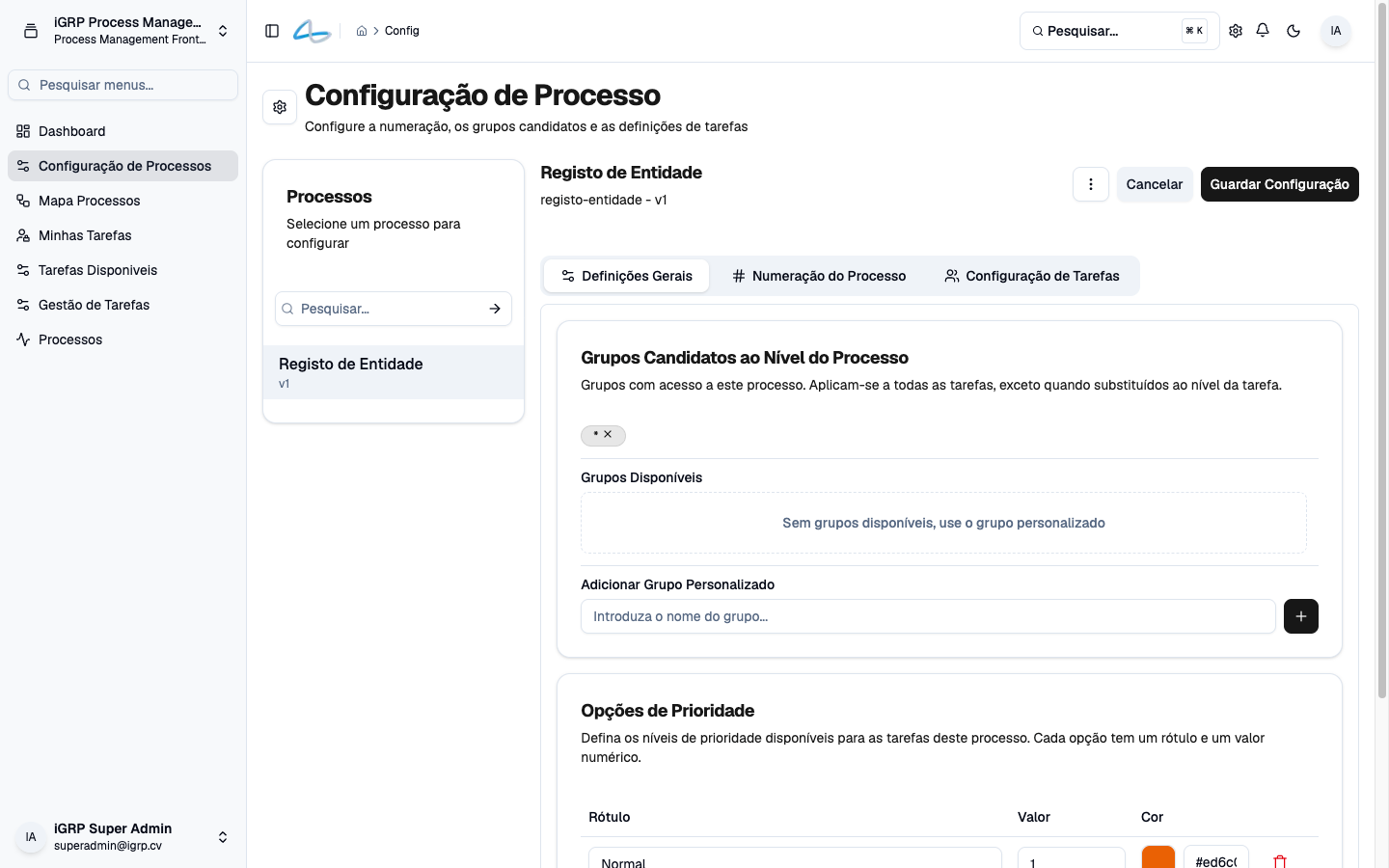
/config — ecrã de dois painéis: à esquerda a lista de processos, à direita as tabs de configuração do processo selecionado.
Painel de processos
- Pesquisa em tempo real por nome de processo.
- Clica num processo para carregar as suas configurações nas tabs à direita.
- O cabeçalho mostra o nome, a chave (
processKey) e a versão do processo selecionado.
Menu de ações (botão ⋯ no canto superior direito do painel direito):
| Ação | O que faz |
|---|---|
| Export | Faz download da definição do processo como ficheiro JSON ({processDefinitionId}.json) — inclui configuração de numeração, grupos e tarefas |
| Import new | Abre o seletor de ficheiro; carrega um JSON exportado previamente para criar ou atualizar uma definição de processo |
| Archive | Arquiva a definição de processo (ação destrutiva); pede confirmação antes de executar. Após arquivar, o processo é removido da lista |
Tab 1 — Definições Gerais
Grupos Candidatos ao Nível do Processo
Define quais os grupos com acesso a este processo. Aplicam-se a todas as User Tasks, exceto quando substituídos ao nível da tarefa (ver Tab 3).
| Operação | Como funciona |
|---|---|
| Adicionar grupo existente | Seleciona da lista de grupos disponíveis (vem do Access Management) |
| Adicionar grupo personalizado | Escreve o nome do grupo no campo de texto e confirma |
| Remover grupo | Clica no × junto ao nome do grupo na lista de selecionados |
Herança de grupos
Os grupos definidos aqui são o fallback de todas as tarefas do processo. Uma tarefa com grupos próprios configurados ignora esta lista.
Opções de Prioridade
Define os níveis de prioridade disponíveis para as tarefas deste processo. Cada opção tem:
| Campo | Descrição |
|---|---|
| Rótulo | Nome exibido ao utilizador (ex: Normal, Urgente) |
| Valor numérico | Valor interno enviado à API (ex: 1, 2) |
| Cor | Cor de destaque associada ao nível (hex, ex: #B91C1C para vermelho) |
Pode adicionar, editar e remover opções de prioridade. As opções definem o dropdown disponível no editor de tarefa (Tab 3) e na lista de Minhas Tarefas.
Tab 2 — Numeração do Processo
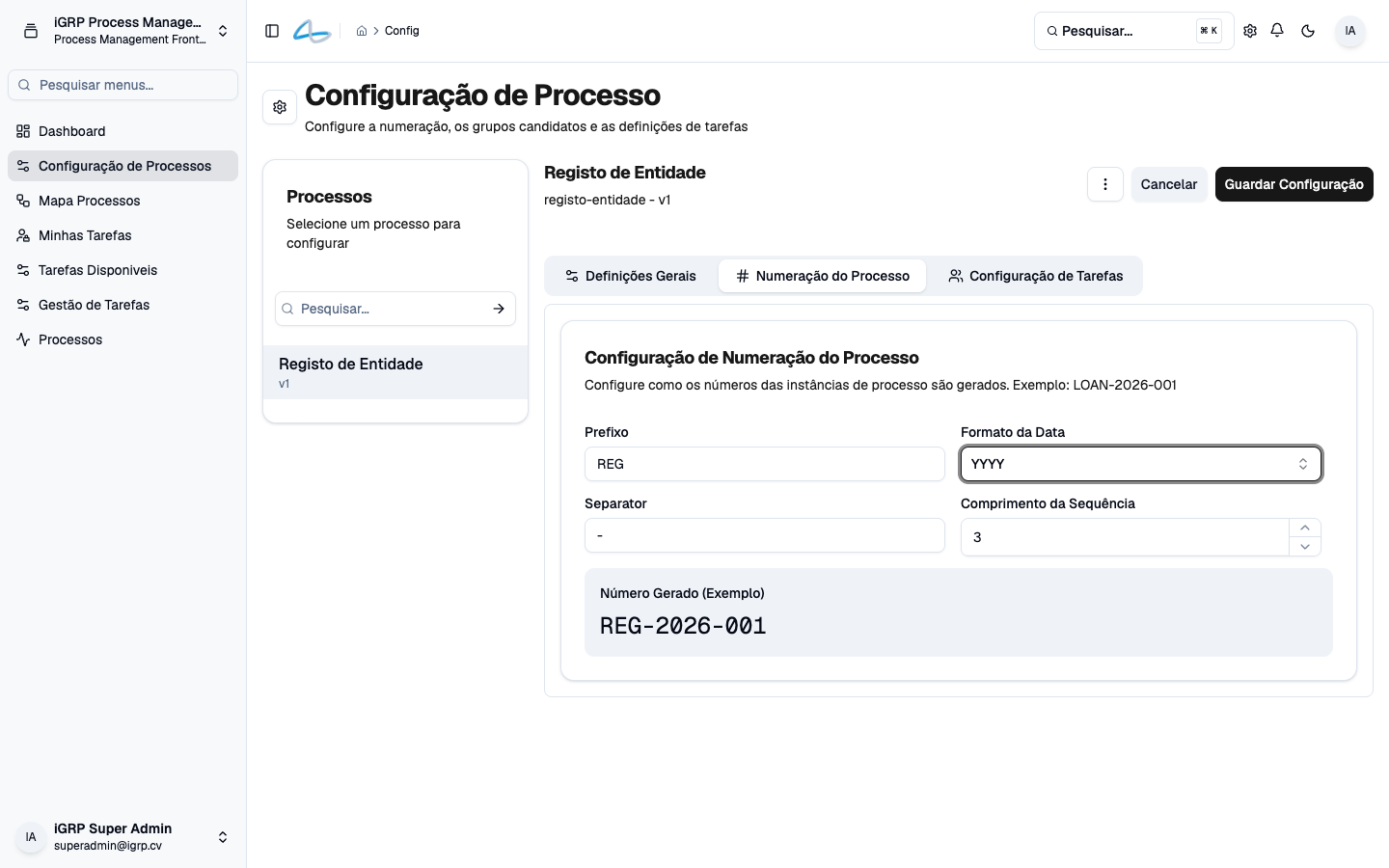
Configura o formato do número gerado para cada instância deste processo (o Business Key). O número é composto por até quatro partes:
<Prefixo><Separador><Data><Separador><Sequência>
Exemplo: LOAN-2026-001| Campo | Opções / Formato | Descrição |
|---|---|---|
| Prefixo | Texto livre (ex: LOAN, LIC, REQ) | Parte inicial fixa do número |
| Formato da Data | YYYY · YYYYMM · YYYYMMDD · DDMMYYYY · MMDDYYYY | Componente de data; usa a data de criação da instância. Omitir = sem data no número |
| Separador | Texto livre (default: -) | Carácter entre cada parte |
| Comprimento da Sequência | Inteiro de 1 a 10 (default: 3) | Número de dígitos do contador sequencial com zeros à esquerda (ex: 3 → 001, 002, ...) |
O ecrã mostra um preview em tempo real do número resultante com os valores atuais — por exemplo LOAN-2026-001.
Tab 3 — Configuração de Tarefas
Tabela com todas as User Tasks do processo selecionado.
Colunas:
| Coluna | Descrição |
|---|---|
| Nome da Tarefa | Nome legível da User Task definido no BPMN |
| Chave da Tarefa | ID técnico da tarefa no diagrama BPMN |
| Grupos Candidatos | Grupos atualmente configurados para esta tarefa |
| Prioridade | Prioridade por defeito configurada |
| Data Limite | Prazo por defeito configurado |
Editar uma tarefa — clica no ícone de lápis (✏) para abrir o modal de edição com os seguintes campos:
| Campo | Formato / Opções | Descrição |
|---|---|---|
| Prioridade Predefinida | Dropdown com as opções definidas na Tab 1 | Prioridade atribuída automaticamente ao criar a tarefa |
| Prazo Predefinido | Duração ISO 8601 (ex: P3D = 3 dias, P1W = 1 semana, PT8H = 8 horas) | Prazo calculado a partir da data de criação da tarefa |
| Chave do Formulário | Texto (ex: ui:form:pedido@1) | Sobrescreve o Form Key definido no BPMN para esta tarefa |
| Grupos Candidatos | Seleção de grupos do AM + grupos personalizados | Substitui os grupos do processo para esta tarefa específica |
Formato ISO 8601 para prazos
Usa a notação P[n]D para dias, P[n]W para semanas, PT[n]H para horas. Exemplos: P3D (3 dias), P1W (1 semana), PT4H (4 horas). O prazo é calculado a partir do momento em que a tarefa fica ativa.
Mapa de Processos
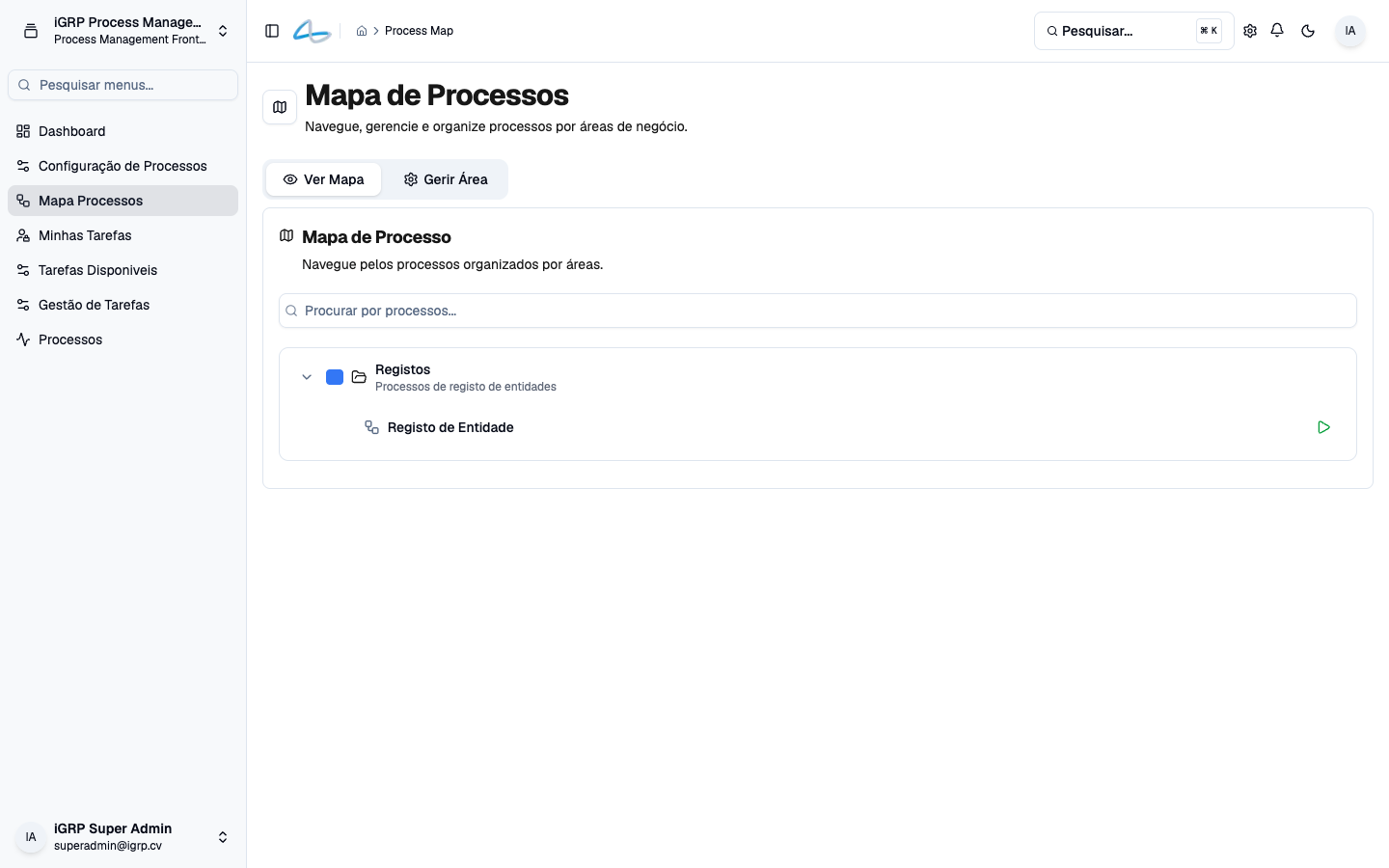
/process-map — catálogo de processos organizado em hierarquia de áreas de negócio.
Para que serve
O Mapa de Processos organiza o catálogo por áreas de negócio e é daqui que se iniciam instâncias (botão ▶ de cada processo). Um processo publicado só aparece no mapa depois de associado a uma área em Gerir Área.
Ver Mapa
Tab Ver Mapa (ícone: Eye) — navegação pelo catálogo de processos acessíveis ao utilizador autenticado.
- Campo de pesquisa filtra a árvore por nome de processo em tempo real.
- Árvore hierárquica: áreas → subáreas → processos (carrega subáreas sob pedido, não tudo de uma vez).
- Por cada processo aparece o botão Iniciar Processo.
Fluxo de Iniciar Processo
Resolução da app de execução
O applicationBase é o código da app associada ao processo (o campo Aplicação da área em Gerir Área). O AM guarda o slug ou url dessa app — é por aí que o Process Management sabe para onde redirecionar (<app>/process/<processKey>/<instância>/<tarefa>/<id>). O parâmetro returnUrl garante que o botão Voltar na app de execução aterra de volta no Mapa de Processos.
A área tem de apontar para a app dos formulários
Escolhe em Aplicação a app Next.js onde geraste os passos no Studio IDE e instalaste o bundle Process Management UI. Se escolheres outra app (por exemplo o próprio Process Management), o redirecionamento cai numa rota que não existe e dá 404. Em alternativa, IGRP_PROCESS_EXECUTION_URL força uma app de execução única para todos os processos.
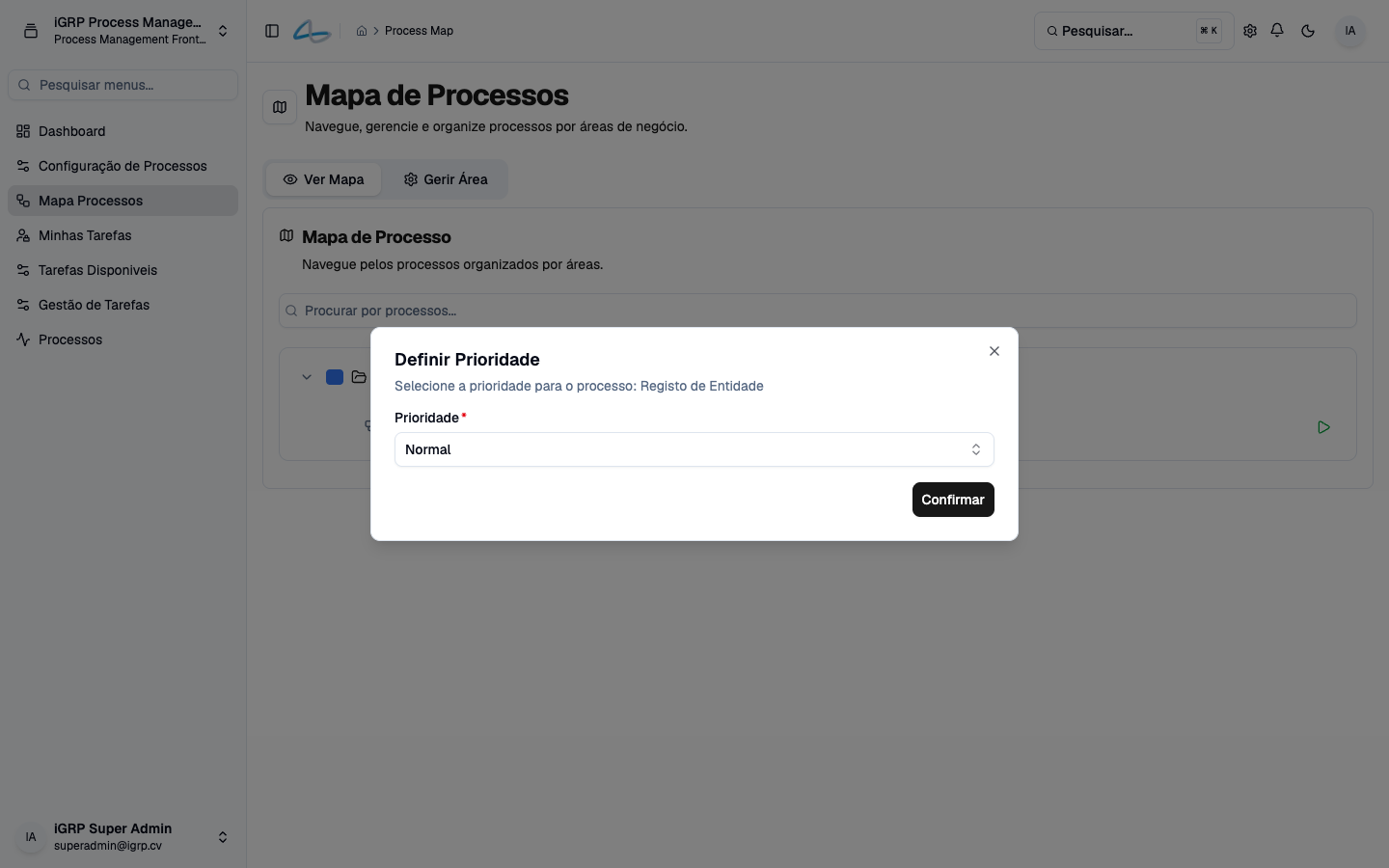
Ao clicar em ▶ escolhe-se a prioridade da nova instância:
Gerir Área
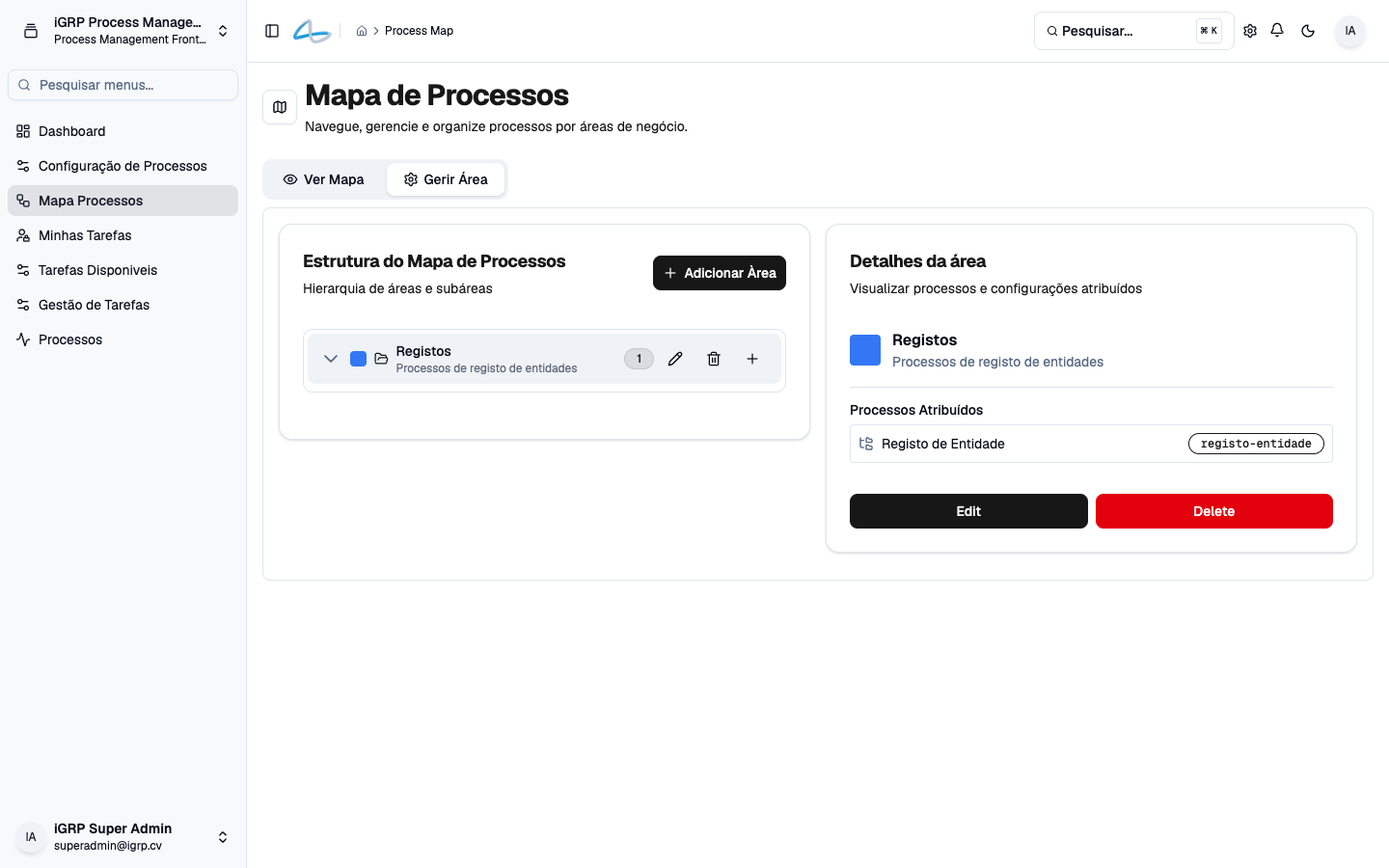
Tab Gerir Área (ícone: Settings) — ecrã de dois painéis para criar e organizar a hierarquia de áreas.
Painel esquerdo — Estrutura do Mapa de Processos:
- Botão Adicionar Área no topo para criar uma nova área raiz.
- Árvore com todas as áreas e subáreas.
- Cada nó tem três ações inline:
| Ação | Ícone | O que faz |
|---|---|---|
| Editar | Lápis | Abre o modal de edição da área |
| Eliminar | Caixote | Abre diálogo de confirmação; se tiver subáreas, todas são removidas em cascata |
| Adicionar Subárea | Plus | Abre o modal de criação com a área pai pré-selecionada |
Painel direito — Detalhes da área:
Ao selecionar uma área na árvore, o painel mostra:
- Bloco de cor + nome + descrição da área.
- Lista Processos Atribuídos — cada processo com o seu
processKeyem badge monospace. - Botões Edit e Delete que acionam o mesmo modal e diálogo de confirmação.
- Estado vazio: "Selecione uma área para ver detalhes".
Modal Adicionar / Editar Área
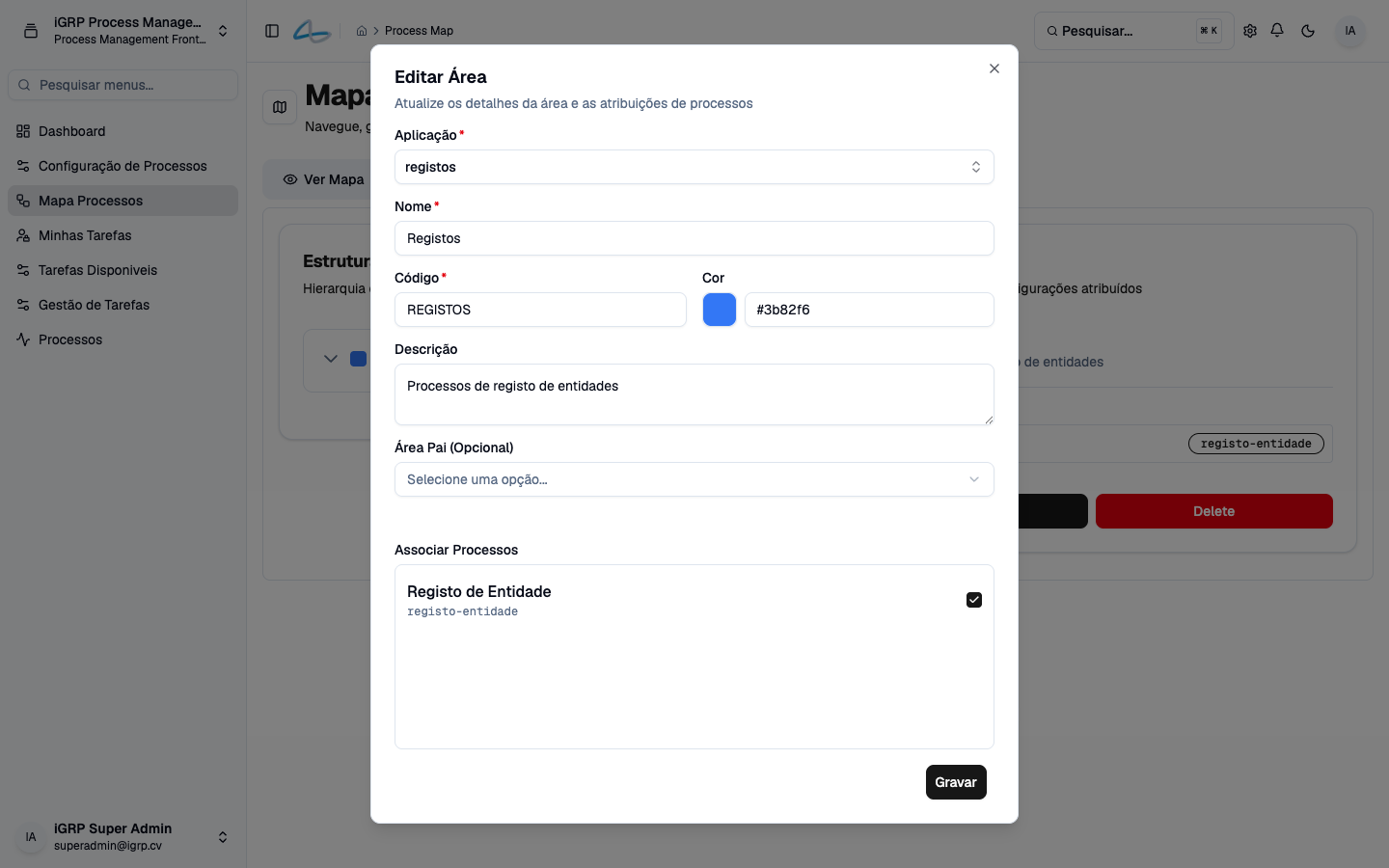
Partilhado entre criação e edição — o título muda para Adicionar Nova Área ou Editar Área.
| Campo | Obrigatório | Descrição |
|---|---|---|
| Aplicação | ✓ | Combobox (se houver aplicações registadas) ou campo de texto livre (ex: registos) — identifica a aplicação a que a área pertence |
| Nome | ✓ | Nome legível da área (ex: Finanças e Contabilidade) |
| Código | ✓ | Código curto da área (ex: FIN) |
| Cor | — | Color picker em hex; default #3b82f6 — cor de destaque na árvore |
| Descrição | — | Texto livre de apoio |
| Área Pai | — | Select a partir das áreas existentes; deixar vazio = área raiz |
| Associar Processos | — | Checklist de todos os processos disponíveis — seleciona os que ficam agrupados nesta área |
Clicar Gravar cria ou atualiza a área e fecha o modal automaticamente.
Eliminar área com subáreas
O diálogo de confirmação avisa: "Todas as subáreas também serão removidas." A eliminação é irreversível — reorganiza primeiro os processos para outra área antes de apagar.
Minhas Tarefas
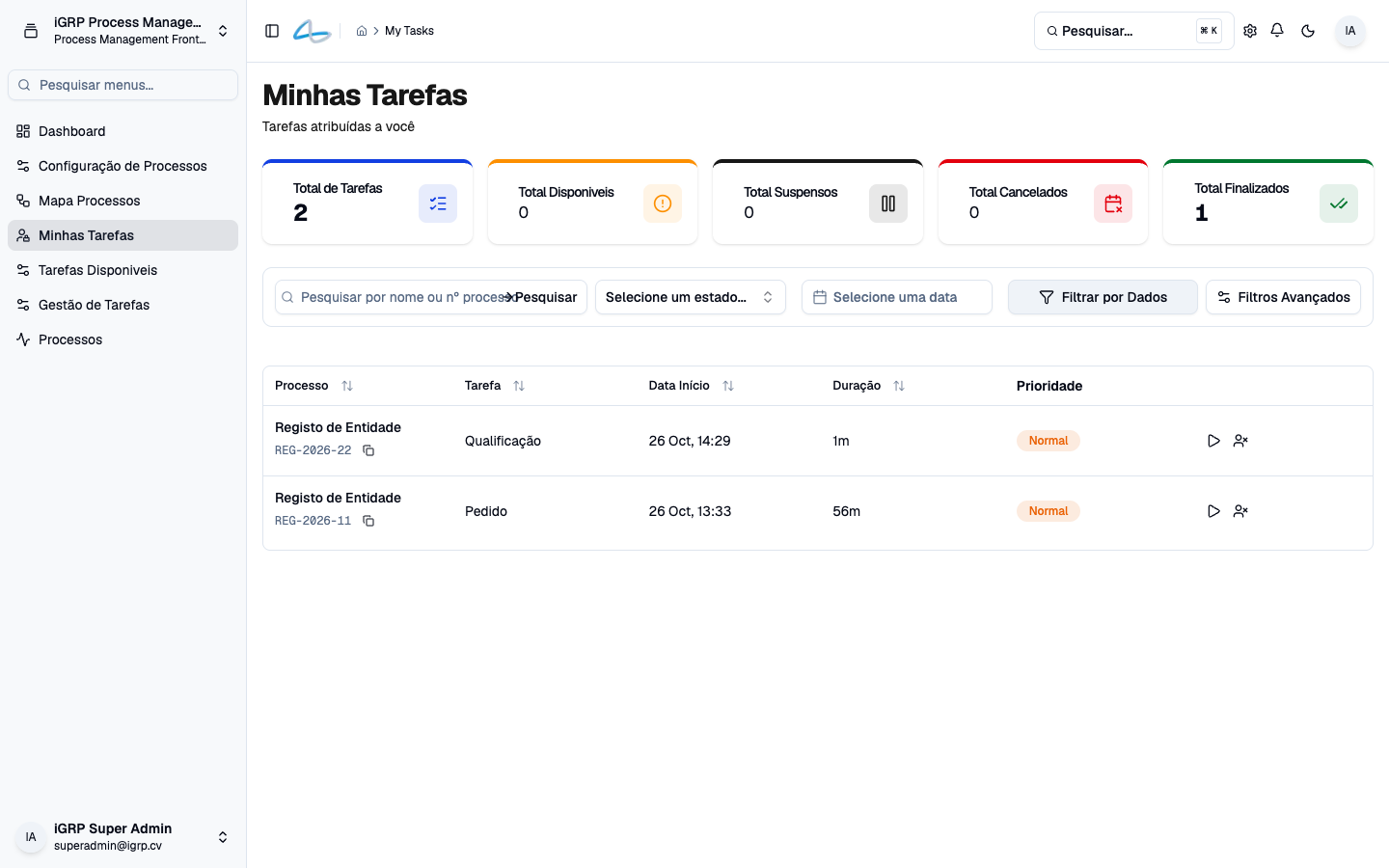
/my-tasks — tarefas atribuídas ao utilizador autenticado.
Contadores de estado:
| Contador | O que representa |
|---|---|
| Total | Todas as tarefas do utilizador |
| Disponíveis | Prontas para executar |
| Suspensas | Paradas por suspensão da instância |
| Canceladas | Tarefas cuja instância foi terminada |
| Concluídas | Já submetidas |
Operações disponíveis por tarefa:
| Operação | O que faz |
|---|---|
| Executar Tarefa | Redireciona para o formulário da User Task na aplicação de execução (IGRP_PROCESS_EXECUTION_URL). Após submissão do formulário, o processo avança automaticamente. |
| Libertar Tarefa | Devolve a tarefa ao pool de tarefas disponíveis. Abre um modal com campo de nota opcional antes de confirmar. |
URL de execução
O botão Executar Tarefa constrói o URL a partir de IGRP_PROCESS_EXECUTION_URL. Se estiver vazio, o URL é resolvido dinamicamente via Access Management com base no processo — cada processo pode ter a sua própria app de execução.
Tarefas Disponíveis
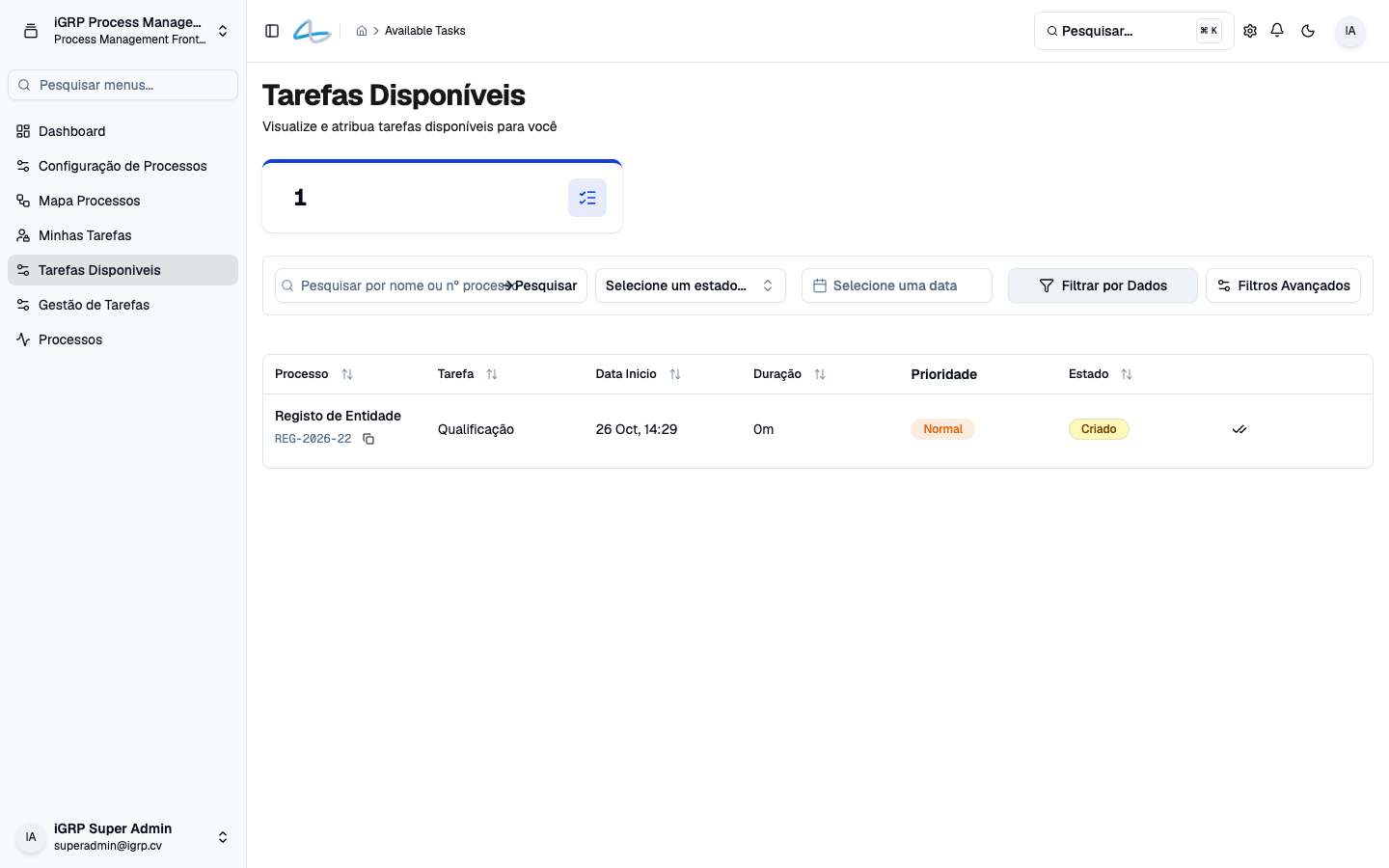
/available-tasks — pool partilhado de tarefas sem utilizador atribuído.
Contadores de estado: total de tarefas disponíveis no pool.
Operações disponíveis por tarefa:
| Operação | O que faz |
|---|---|
| Assumir Tarefa | Atribui a tarefa ao utilizador autenticado. A tarefa sai do pool e aparece em Minhas Tarefas. |
Filtros e pesquisa: pesquisa por nome de processo ou tarefa; filtro por estado.
Quem vê o quê
Só aparecem no pool as tarefas cujos grupos candidatos incluem um grupo ou papel que o utilizador possui. A configuração de grupos candidatos é feita em Configuração de Processos (/config).
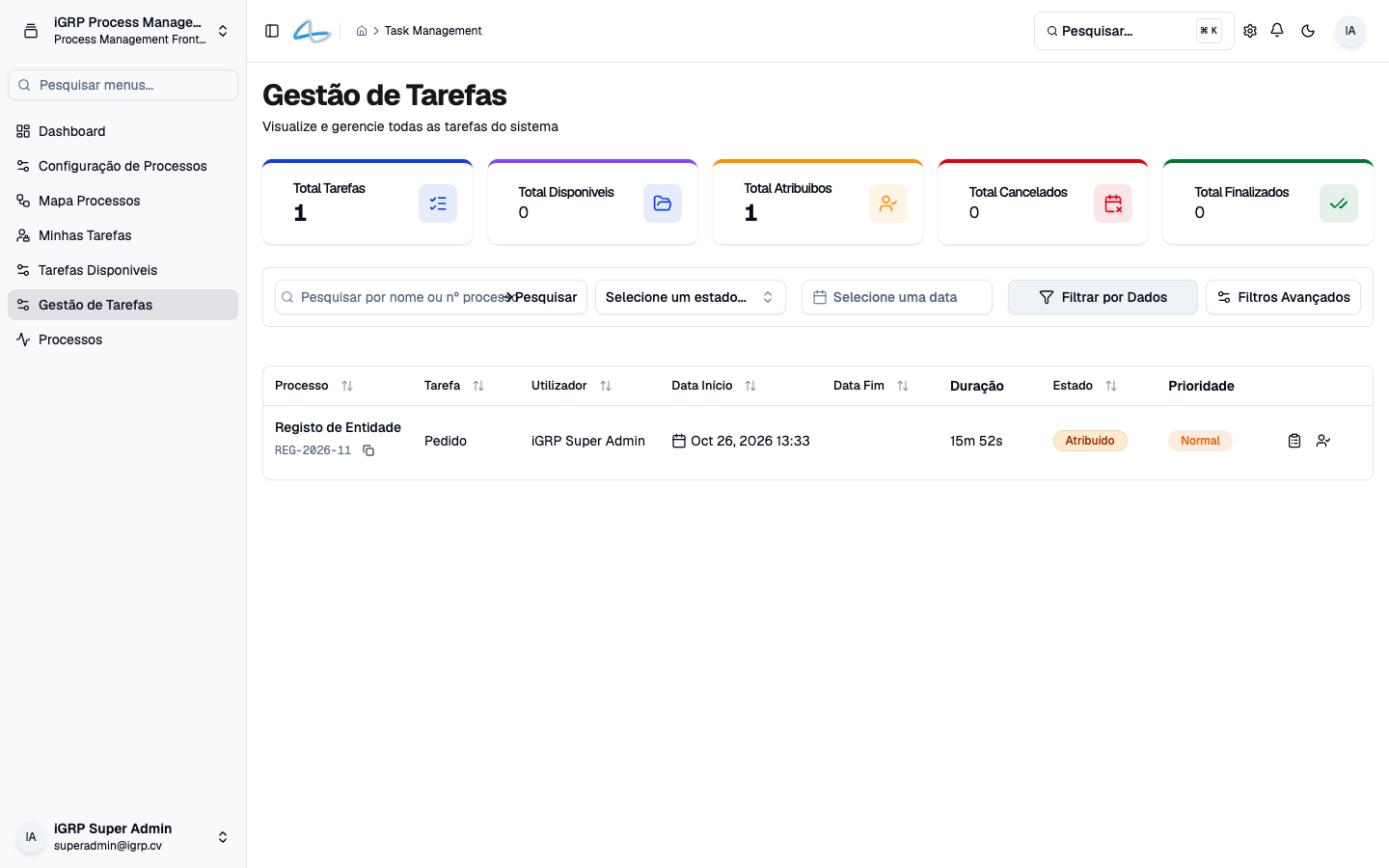
Gestão de Tarefas
/task-management — vista administrativa com todas as tarefas de todos os utilizadores.
Contadores de estado: total, disponíveis, suspensas, canceladas e concluídas (âmbito global).
Colunas da tabela:
| Coluna | Descrição |
|---|---|
| Processo | Nome do processo ao qual a tarefa pertence |
| Tarefa | Nome da User Task |
| Utilizador | Utilizador a quem a tarefa está atribuída (vazio = pool) |
| Data de Início | Quando a tarefa ficou ativa |
| Data de Fim | Quando foi concluída/cancelada (se aplicável) |
| Estado | Ativo, suspenso, cancelado, concluído |
Operações: clica numa linha para abrir o detalhe da tarefa — ficha completa, ações administrativas e linha do tempo de eventos.
Filtros e pesquisa: pesquisa global; filtro por estado, processo e utilizador.
Permissão necessária
A Gestão de Tarefas requer permissão de administrador de processos. Utilizadores sem essa permissão não veem o item no menu.
Detalhe da Tarefa
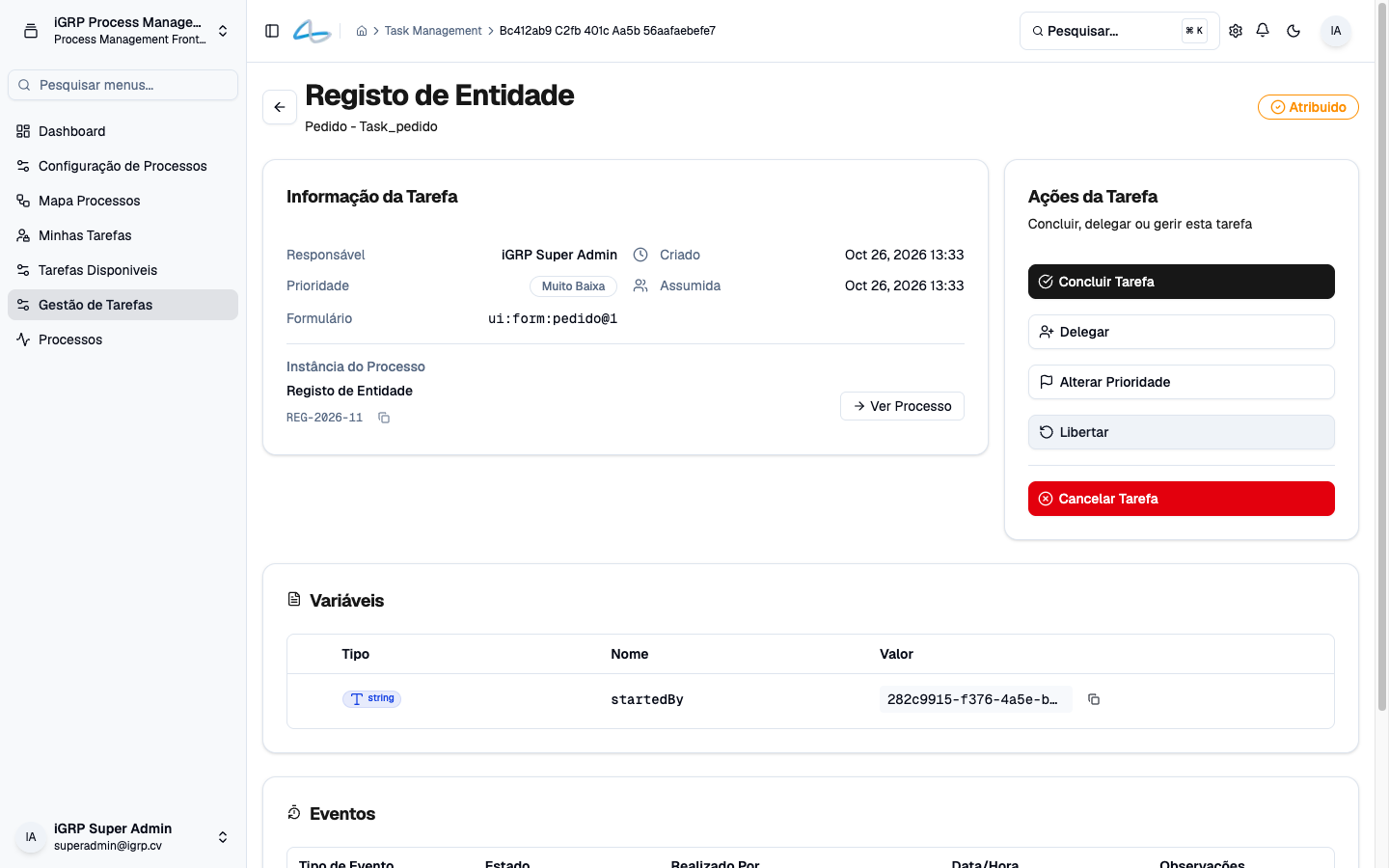
/task-management/[taskId] — página de detalhe de uma tarefa específica.
Cabeçalho: nome do processo (processName), nome e chave da tarefa (name — taskKey), badge de estado.
O ecrã divide-se em dois painéis laterais e dois cards inferiores:
Painel esquerdo — Informação da Tarefa
| Campo | Descrição |
|---|---|
| Responsável | Utilizador a quem a tarefa está atribuída; Não atribuído se ainda estiver no pool |
| Prioridade | Badge colorido com a etiqueta de prioridade (ex: Normal, Urgente) |
| Grupos Candidatos | Badges dos grupos com acesso a esta tarefa |
| Formulário | Chave do formulário associado (formKey), em fonte monospace |
| Criado | Data/hora em que a tarefa ficou ativa (startedAt) |
| Assumida | Data/hora em que foi atribuída a um utilizador (assignedAt) |
| Prazo | Data-limite configurada (dueDate); mostra ícone de aviso ⚠ se já ultrapassado |
| Acompanhamento | Data de follow-up (followUpDate), se definida |
| Instância do Processo | Nome e número do processo (copiável); botão Ver Processo que navega para /process-instances/[processInstanceId] |
Painel direito — Ações da Tarefa
Visível apenas quando o estado da tarefa não é COMPLETED. Se a tarefa já estiver concluída, o painel mostra o estado vazio "Nenhuma ação disponível".
| Ação | Estilo | O que faz |
|---|---|---|
| Concluir Tarefa | Botão primário | Marca a tarefa como concluída — faz avançar o processo BPMN para o próximo passo |
| Delegar | Contorno | Abre o modal Atribuir Tarefa para selecionar um utilizador (campo obrigatório); reatribui a tarefa sem a executar |
| Alterar Prioridade | Contorno | Abre modal para escolher um novo nível de prioridade (a partir das opções configuradas em /config) |
| Libertar | Contorno | Abre modal Libertar Tarefa com campo de nota opcional; devolve a tarefa ao pool de disponíveis |
| Cancelar Tarefa | Destrutivo (vermelho) | Cancela a tarefa e interrompe a instância; pede confirmação antes de executar |
Concluir vs Cancelar
Concluir Tarefa avança o fluxo BPMN para o gateway ou tarefa seguinte. Cancelar Tarefa termina a instância do processo de forma definitiva — não pode ser revertido.
Cards inferiores
| Card | Descrição |
|---|---|
| Variáveis | Tabela chave-valor com todas as variáveis do processo no momento atual — útil para depuração |
| Eventos | Linha do tempo dos eventos da tarefa: criação, atribuição, libertação, prioridade alterada, conclusão |
Processos (Instâncias)
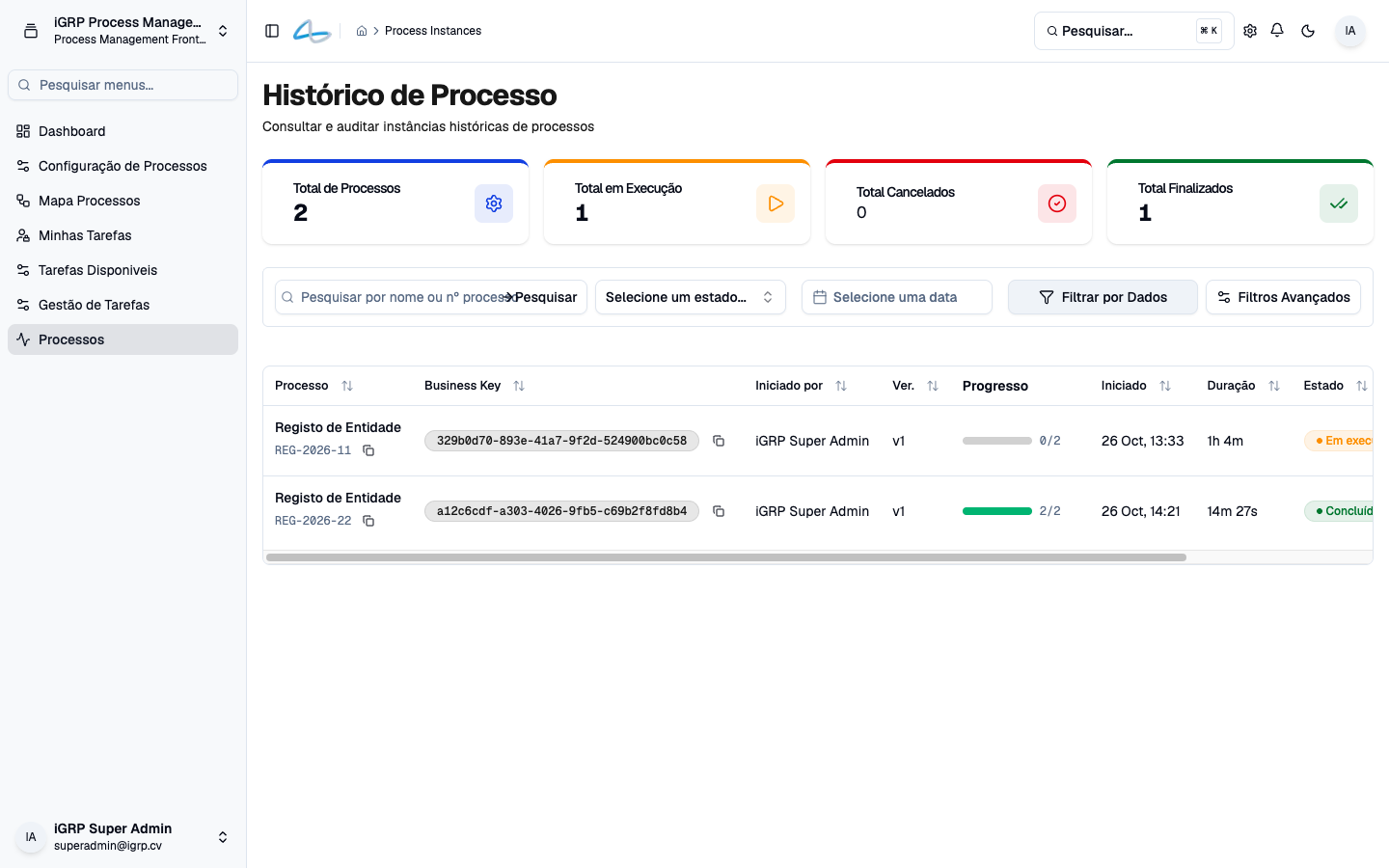
Lista de Instâncias
/process-instances — histórico completo de todas as instâncias (ativas e terminadas).
Contadores de estado: total, a correr, canceladas e concluídas.
Colunas da tabela:
| Coluna | Descrição |
|---|---|
| Processo | Nome e chave do processo |
| Business Key | Identificador de negócio da instância (ex: número do pedido) |
| Iniciado Por | Utilizador ou serviço que iniciou a instância |
| Versão | Versão do processo em execução |
| Iniciado Em | Data/hora de início |
| Duração | Tempo decorrido desde o início (instâncias ativas) ou total (concluídas) |
| Estado | A correr, suspenso, cancelado, concluído |
Filtros: estado, processo, versão, intervalo de datas de início.
Detalhe da Instância
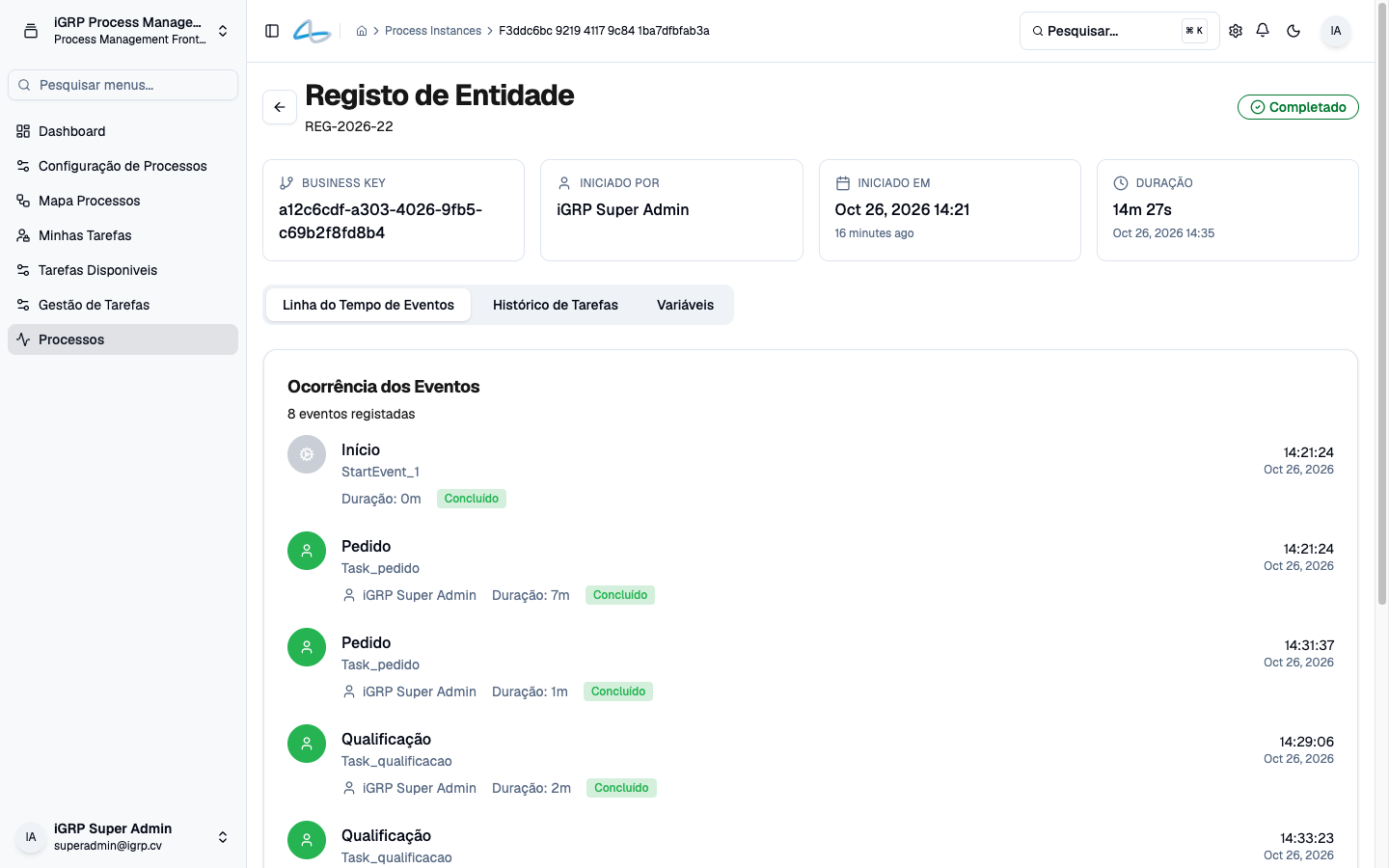
/process-instances/[id] — página completa de inspeção de uma instância específica.
Cabeçalho: nome do processo (título), número de negócio da instância (process.number, subtítulo), badge de estado.
Cards de resumo
Quatro métricas no topo da página:
| Card | Ícone | O que mostra |
|---|---|---|
| Business Key | GitBranch | Identificador único da instância (número do processo) |
| Iniciado Por | User | Utilizador ou serviço que iniciou a instância |
| Iniciado em | Calendar | Data/hora de início + duração relativa (ex: "há 3 dias") |
| Duração | Clock | Tempo total desde o início; se concluída, mostra também a data de fim (endedAt) |
Tabs de detalhe
Mostra a sequência cronológica de todos os eventos da instância: início do processo, entradas e saídas de tarefas, passagens por gateways, erros e fim.
- N eventos registados (contador no cabeçalho da tab)
- Cada linha: tipo de evento, nome do elemento BPMN, data/hora
- Útil para perceber o caminho percorrido no diagrama e o tempo gasto em cada atividade
Depuração com variáveis
O separador Variáveis mostra o estado atual em tempo real. Usa-o para perceber porque é que um gateway escolheu um caminho específico ou para verificar dados recebidos de um delegate.
Notificações de tarefas
Quando alguém conclui uma tarefa na app de execução (Concluir Tarefa), o runtime de processos (@igrp/platform-process-management-client-ui, incluído no bundle Process Management UI) avisa quem tem de tratar a etapa seguinte. Não é preciso escrever código: basta configurar o acesso ao Notification Service.
| Quando | Logo a seguir a concluir uma tarefa, para cada User Task que fica ativa a seguir |
| A quem | Ao responsável da tarefa, se já estiver atribuída; senão, aos grupos candidatos da tarefa (cada grupo enviado como roleCode) |
| Canal | IN_APP — aparece no sino de notificações das apps iGRP |
| Conteúdo | Título = nome da tarefa; assunto <tarefa> · <número>; texto Tem uma nova tarefa no processo <número> (<processo>): <tarefa>. |
| Identidade | Enviado em nome da aplicação Process Management (IGRP_PROCESS_MANAGEMENT), categoria igrp-task-next, com businessKey = número do processo |
| Duplicados | idempotencyKey por instância de tarefa — repetir o envio não duplica a notificação |
O envio é best-effort: se o Notification Service estiver em baixo ou mal configurado, a tarefa é concluída na mesma e o motivo fica no log do servidor da app ([igrp-task-next] …).
Configuração na app de execução
# Notification Service (rota do gateway)
NOTIFICATION_SERVICE_BASE_URL=http://<slug>:2575/gateway-api/igrp-notification-service
# Cliente M2M do Process Management no Access Management (não o da tua app)
IGRP_M2M_PROCESS_CLIENT_ID=igrp-process-management-api
IGRP_M2M_PROCESS_CLIENT_SECRET=<segredo>
# Emissor dos tokens (um dos dois)
IGRP_ACCESS_MANAGEMENT_API=http://<slug>:2575/gateway-api/<slug>-access-management
# Opcionais
IGRP_PROCESS_APP_CODE=IGRP_PROCESS_MANAGEMENT   # default
IGRP_NOTIFY_NEXT_TASK=false                     # desliga as notificações de tarefa
Sem NOTIFICATION_SERVICE_BASE_URL ou sem o par IGRP_M2M_PROCESS_CLIENT_*, o envio é ignorado (skip: missing Notification Service access env).
Os grupos candidatos decidem quem é avisado
Uma tarefa sem responsável e sem grupos candidatos não gera notificação. Configura os grupos em Configuração de Processos (ao nível do processo ou da tarefa) com os códigos de papel do Access Management.
Para outras notificações do teu processo (por exemplo, um email ao requerente quando o pedido é aceite), chama o Notification Service a partir do código do passo ou de um serviço — ver Notificações › Envio — SDKs e API.
Iniciar uma instância via API
Além da interface, qualquer serviço pode iniciar (criar e arrancar) uma instância com um token M2M:
POST /process-instances
Authorization: Bearer <m2m-token>
Content-Type: application/json

{
  "processKey": "registo-entidade",
  "applicationBase": "registos",
  "businessKey": "REG-EXT-0001",
  "priority": 1,
  "variables": [
    { "name": "nomeEntidade", "value": "Exemplo, Lda." },
    { "name": "nif", "value": "123456789" }
  ]
}
Os caminhos são relativos à rota do gateway do process-management-api (http://<slug>:2575/gateway-api/<serviço>-process-management-api, sem /api/v1). processKey e applicationBase são obrigatórios; as variáveis vão como lista name/value. Para criar a instância sem a arrancar usa POST /process-instances/create e depois POST /process-instances/{id}/start.
O m2m-token é um JWT client_credentials obtido do Access Management. Ver API M2M para o fluxo completo.
Variáveis de ambiente
Variáveis de ambiente do igrp-process-management-ui (Next.js).
Autenticação
AUTH_PROVIDER=igrp-auth
IGRP_AUTH_CLIENT_ID=process-management
IGRP_AUTH_CLIENT_SECRET=<secret>
IGRP_AUTH_ISSUER=https://api.example.com/igrp-access-management
IGRP_AUTH_SCOPES=openid email
NEXTAUTH_URL=https://bpm.example.com/api/auth
NEXTAUTH_URL_INTERNAL=http://process-management:3000/api/auth
NEXTAUTH_SECRET=<openssl rand -base64 32>| Variável | Obrigatória | Notas |
|---|---|---|
AUTH_PROVIDER | ✓ | igrp-auth em produção; none desativa auth (dev) |
IGRP_AUTH_CLIENT_ID | ✓ | Cliente OAuth2 authorization_code registado no AM |
IGRP_AUTH_CLIENT_SECRET | ✓ | Secret |
IGRP_AUTH_ISSUER | ✓ | URL base do AM (sem trailing slash) |
IGRP_AUTH_SCOPES | — | Default openid email |
NEXTAUTH_URL | ✓ | URL público da app + /api/auth |
NEXTAUTH_URL_INTERNAL | — | URL interno (Docker/K8s) + /api/auth |
NEXTAUTH_SECRET | ✓ | Gera com openssl rand -base64 32 |
Framework iGRP
IGRP_APP_CODE=PROCESS_MANAGEMENT
NEXT_PUBLIC_IGRP_APP_CODE=PROCESS_MANAGEMENT
IGRP_ACCESS_MANAGEMENT_API=https://api.example.com/igrp-access-management
IGRP_PREVIEW_MODE=false
IGRP_SESSION_MAX_AGE=86400| Variável | Obrigatória | Notas |
|---|---|---|
IGRP_APP_CODE | ✓ | Código da app no AM — deve ser único no ecossistema |
NEXT_PUBLIC_IGRP_APP_CODE | ✓ | Cópia client-side de IGRP_APP_CODE |
IGRP_ACCESS_MANAGEMENT_API | ✓ | URL base da API do AM |
IGRP_PREVIEW_MODE | — | true desativa auth e usa dados mock — nunca em produção |
IGRP_SESSION_MAX_AGE | — | Duração da sessão em segundos (default ~30 dias) |
Sincronização com Access Management
IGRP_SYNC_ACCESS=true
IGRP_SYNC_ON_CODE_MENUS=false
IGRP_SYNC_ON_CODE_MENU_ROLES=true
IGRP_SERVICE_ID=process-management
IGRP_M2M_CLIENT_ID=process-management-m2m
IGRP_M2M_CLIENT_SECRET=<secret>| Variável | Default | Notas |
|---|---|---|
IGRP_SYNC_ACCESS | true | Sincroniza recursos, permissões e menus no arranque |
IGRP_SYNC_ON_CODE_MENUS | false | true envia menus.ts ao AM no arranque |
IGRP_SYNC_ON_CODE_MENU_ROLES | true | Cria roles referenciados nos menus se não existirem |
IGRP_SERVICE_ID | — | Identidade da máquina — enviado no header X-Machine-Service-ID |
IGRP_M2M_CLIENT_ID | — | Cliente OAuth2 client_credentials para chamadas M2M |
IGRP_M2M_CLIENT_SECRET | — | Secret |
Execução de tarefas
# URL da app que aloja os formulários das User Tasks.
# Deixa vazio para resolução dinâmica por processo via Access Management.
IGRP_PROCESS_EXECUTION_URL=https://bpm.example.com| Variável | Default | Notas |
|---|---|---|
IGRP_PROCESS_EXECUTION_URL | — | Vazio = cada processo resolve o URL via AM (permite apps de execução diferentes por processo) |
Navegação e URLs externos
NEXT_PUBLIC_IGRP_APP_HOME_SLUG=/dashboard
NEXT_IGRP_APP_CENTER_URL=https://apps.example.com/app-center
NEXT_PUBLIC_BASE_PATH=
NEXT_PUBLIC_ALLOWED_DOMAINS=cdn.example.com
NEXT_PUBLIC_IGRP_PROFILE_URL=
NEXT_PUBLIC_IGRP_NOTIFICATION_URL=
NEXT_PUBLIC_IGRP_SETTINGS_URL=| Variável | Notas |
|---|---|
NEXT_PUBLIC_IGRP_APP_HOME_SLUG | Rota para onde redirecionar após login (default /dashboard) |
NEXT_IGRP_APP_CENTER_URL | URL do App Center para troca de aplicação |
NEXT_PUBLIC_BASE_PATH | Subdiretório se a app não estiver na raiz (ex: /bpm) |
NEXT_PUBLIC_ALLOWED_DOMAINS | Domínios de imagens remotas permitidos (vírgula-separados) |
NEXT_PUBLIC_IGRP_PROFILE_URL | Override do URL de perfil de utilizador |
NEXT_PUBLIC_IGRP_NOTIFICATION_URL | Override do URL de notificações |
NEXT_PUBLIC_IGRP_SETTINGS_URL | Override do URL de definições |
Menu da aplicação
| Posição | Ecrã | Rota |
|---|---|---|
| 1 | Dashboard | / |
| 2 | Configuração de Processos | /config |
| 3 | Mapa de Processos | /process-map |
| 4 | Minhas Tarefas | /my-tasks |
| 5 | Tarefas Disponíveis | /available-tasks |
| 6 | Gestão de Tarefas | /task-management |
| 7 | Processos | /process-instances |
Em produção, o menu é servido pelo Access Management (sincronizado com IGRP_SYNC_ON_CODE_MENUS=true). A definição de código está em src/temp/menus/menus.ts.
Integração com o resto da plataforma
| Componente | Como se integra |
|---|---|
| Process Studio | Publica versões consumidas pelo runtime do Process Management. Versões imutáveis — instâncias em curso mantêm a versão original. |
| Access Management | Controla quem acede a cada ecrã via permissões. Grupos candidatos das tarefas são roles do AM. Menu servido pelo AM em produção. |
| Notification Service | O runtime pode enviar notificação ao utilizador ao criar uma User Task — via Notification Service. |
| Formulários iGRP | A execução de tarefas abre a app de formulários (Studio IDE). URL configurado via IGRP_PROCESS_EXECUTION_URL. |
Próximo passo
- Volta ao Process Studio para criar ou editar um processo.
- Consulta os Formulários BPMN para desenvolver os formulários das User Tasks.
Última atualização: