
Escrever componentes, funções e tipos próprios em código e registá-los em igrp.config.ts para os usar no Page Builder do iGRP Studio.
Quando a Paleta de Widgets não tem o que precisas, escreve-o em código no projeto e regista-o em src/app/igrp.config.ts. O Studio lê esse registo e passa a oferecer:
Onde ficam os ficheiros
Tudo o que registas vive em src/app/(myapp)/. O exemplo deste guia:
1. Escrever o componente
Um componente é uma função React exportada, de preferência construída com o Design System — assim herda o tema e o dark mode. As props declaradas na assinatura passam a ser editáveis no Studio.
"use client";

import { IGRPBadge } from "@igrp/igrp-framework-react-design-system";

import type { EstadoPedido } from "../types/pedido";

const CORES = {
  pendente: "warning",
  aprovado: "success",
  rejeitado: "destructive",
} as const;

type TagEstadoProps = {
  estado: EstadoPedido;
  mostrarPonto?: boolean;
};

export function TagEstado({ estado, mostrarPonto = true }: TagEstadoProps) {
  return (
    <IGRPBadge variant="soft" color={CORES[estado]} dot={mostrarPonto}>
      {estado}
    </IGRPBadge>
  );
}
Partir de um componente existente
Podes copiar um componente do shadcn/ui ou gerá-lo com IA: os primitives do shadcn já existem no Design System (Button, Dialog…), por isso basta trocar os import para @igrp/igrp-framework-react-design-system. Ver Primitives e Custom.
2. Funções e tipos (opcional)
Funções e tipos registam-se da mesma forma — úteis para a lógica que os componentes e as páginas partilham:
export type EstadoPedido = "pendente" | "aprovado" | "rejeitado";

export interface Pedido {
  id: number;
  requerente: string;
  tipo: string;
  data: string;
  estado: EstadoPedido;
}import type { Pedido } from "../types/pedido";
export async function listarPedidos(estado?: string): Promise<Pedido[]> {
const query = estado ? `?estado=${estado}` : "";
const response = await fetch(`/api/pedidos${query}`);
if (!response.ok) throw new Error("Não foi possível carregar os pedidos");
return response.json();
}3. Registar em igrp.config.ts
export default {
  types: ["types/pedido"],
  actions: [],
  functions: ["functions/pedidos"],
  components: ["components/tag-estado"],
};./, sem o prefixo src/app/(myapp) e sem extensão — components/tag-estado, não ./components/tag-estado.tsx..tsx para componentes e .ts para tipos, funções e actions.src/app/(myapp).O comentário do ficheiro gerado está desatualizado
O igrp.config.ts do template ainda fala em src/app/[locale]/(myapp). A pasta certa é src/app/(myapp).
4. Usar no Studio
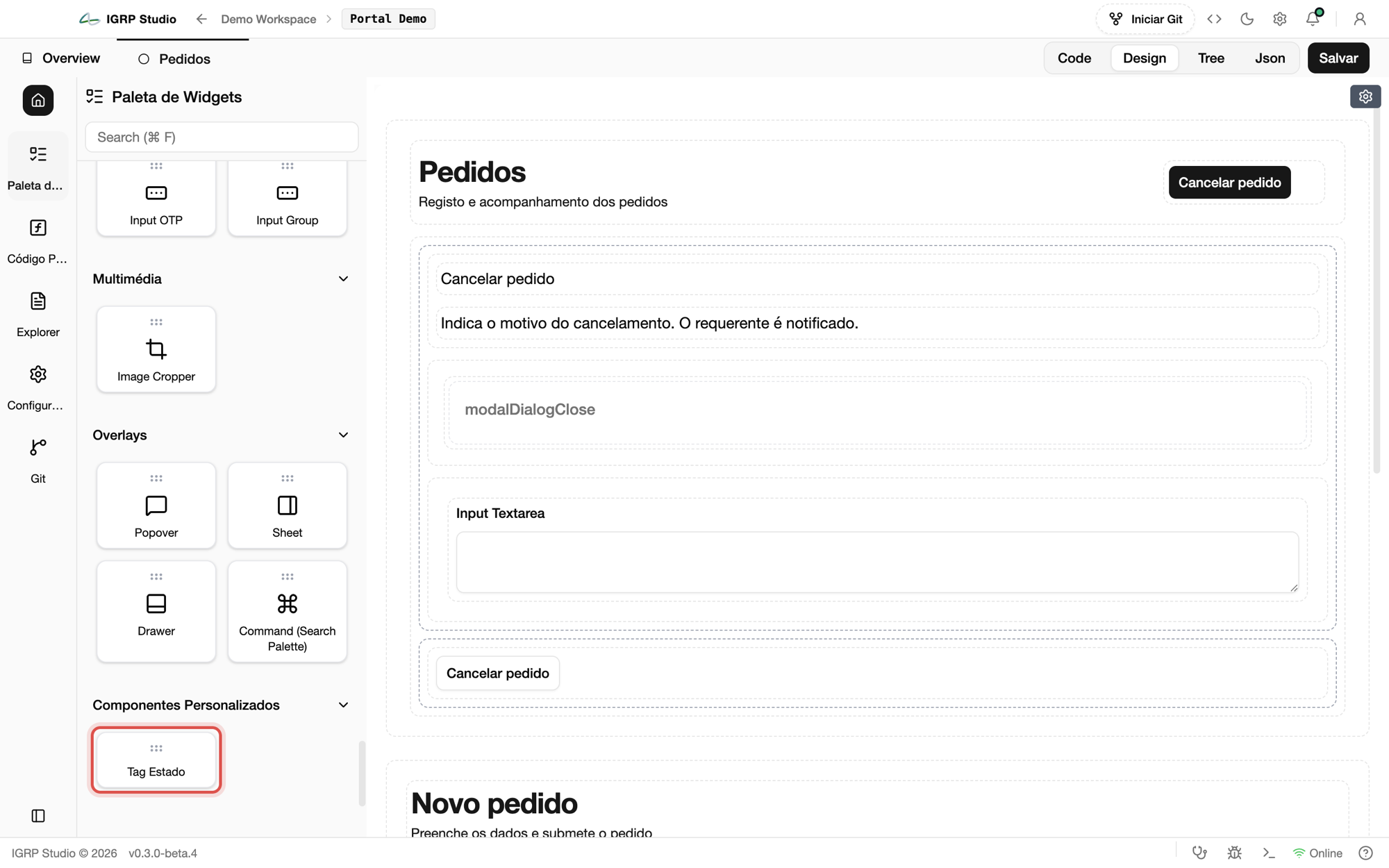
Reabre a página no Page Builder. O componente aparece no fim da paleta, em Componentes Personalizados, com o nome tirado da função (TagEstado → Tag Estado).
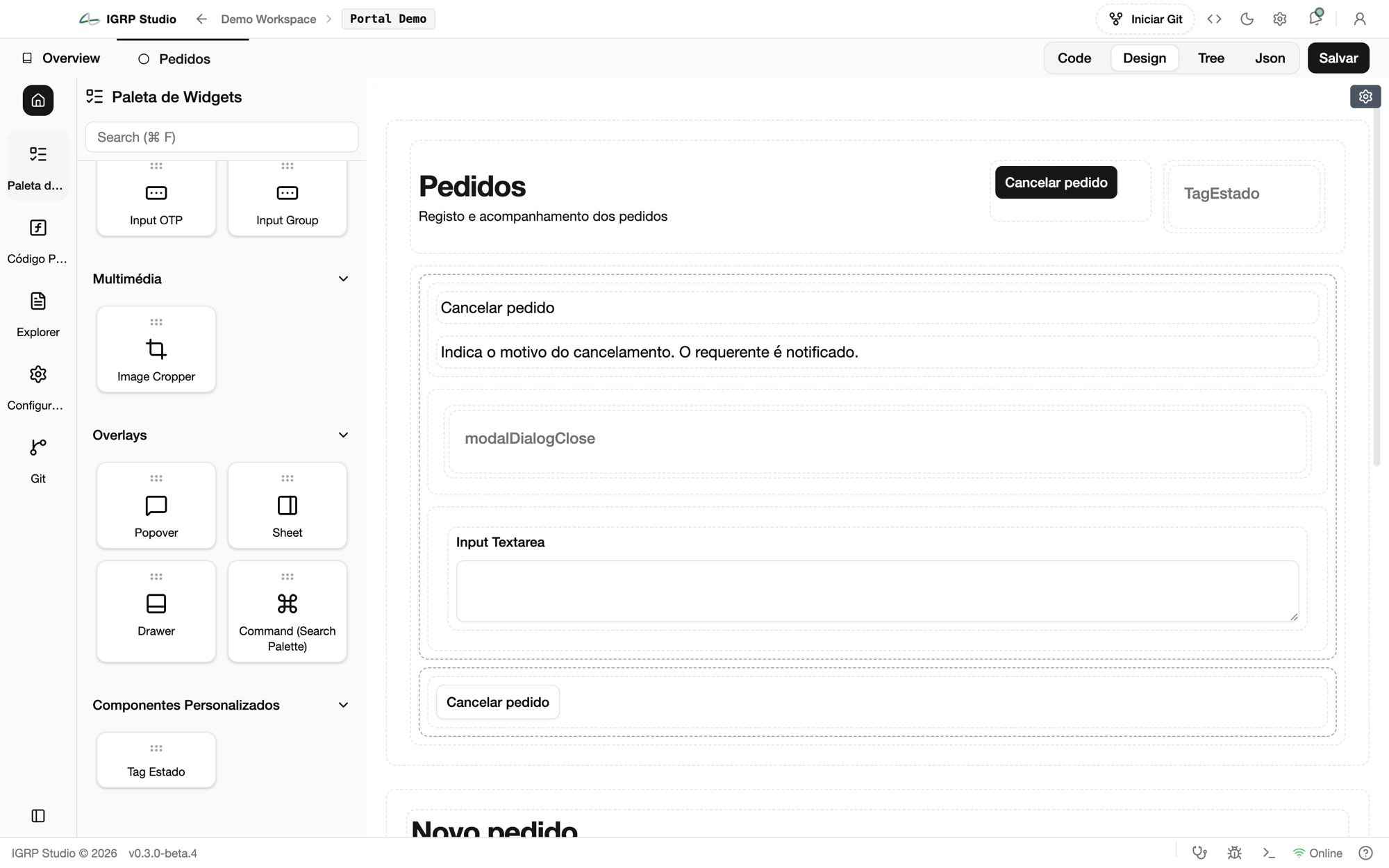
Arrasta-o para a página como qualquer widget. No canvas é mostrado como um bloco com o nome — o resultado vê-se na aplicação a correr.
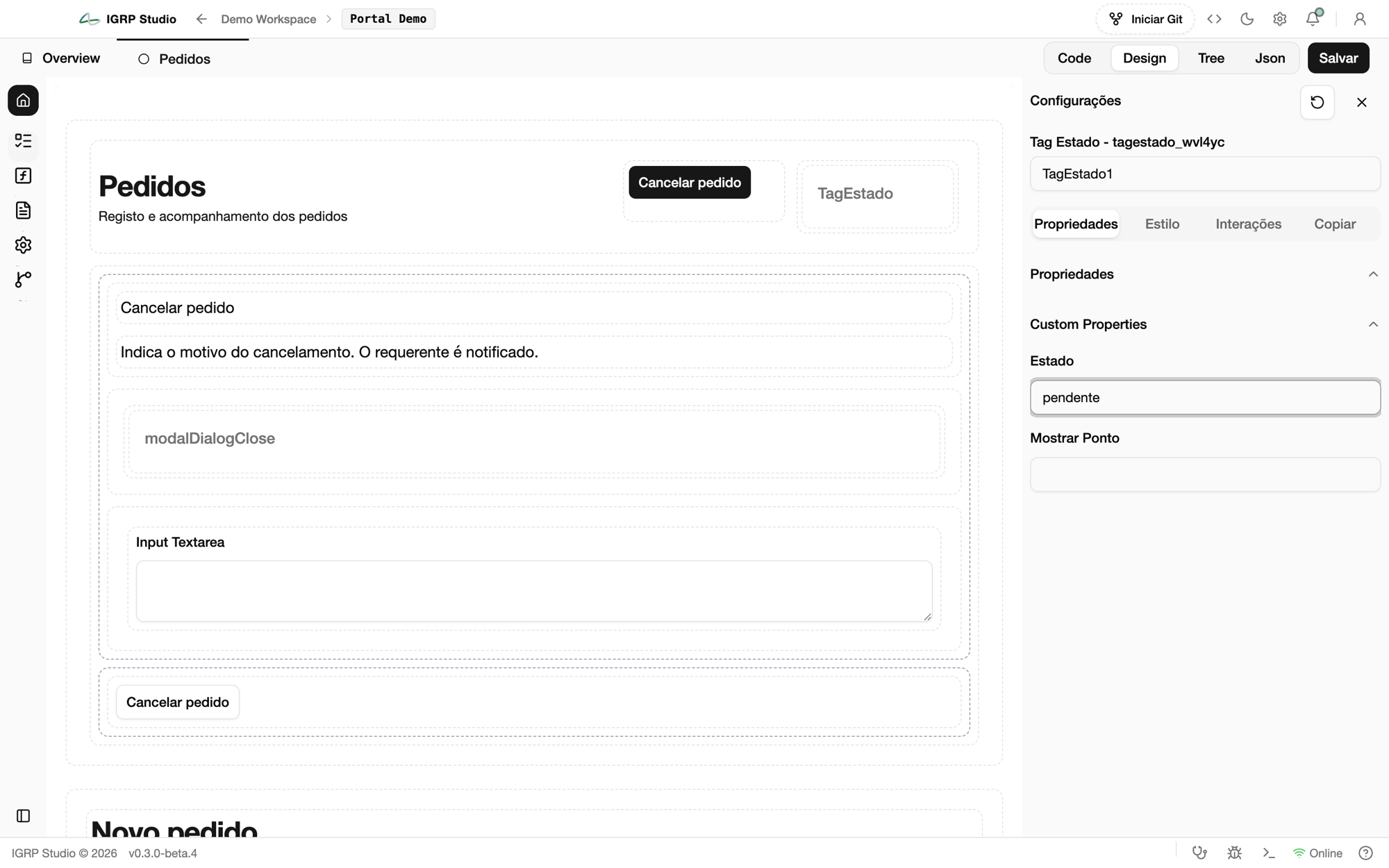
Na sidebar de edição, as props da assinatura aparecem em Custom Properties (estado → Estado, mostrarPonto → Mostrar Ponto). Como qualquer prop, podem ser ligadas a um estado pelo ⋮.
Os tipos das props ainda não são usados
O Studio mostra todas as props como texto, mesmo as booleanas ou com valores fixos (mostrarPonto, estado). Escreve o valor tal como no código (true, pendente).
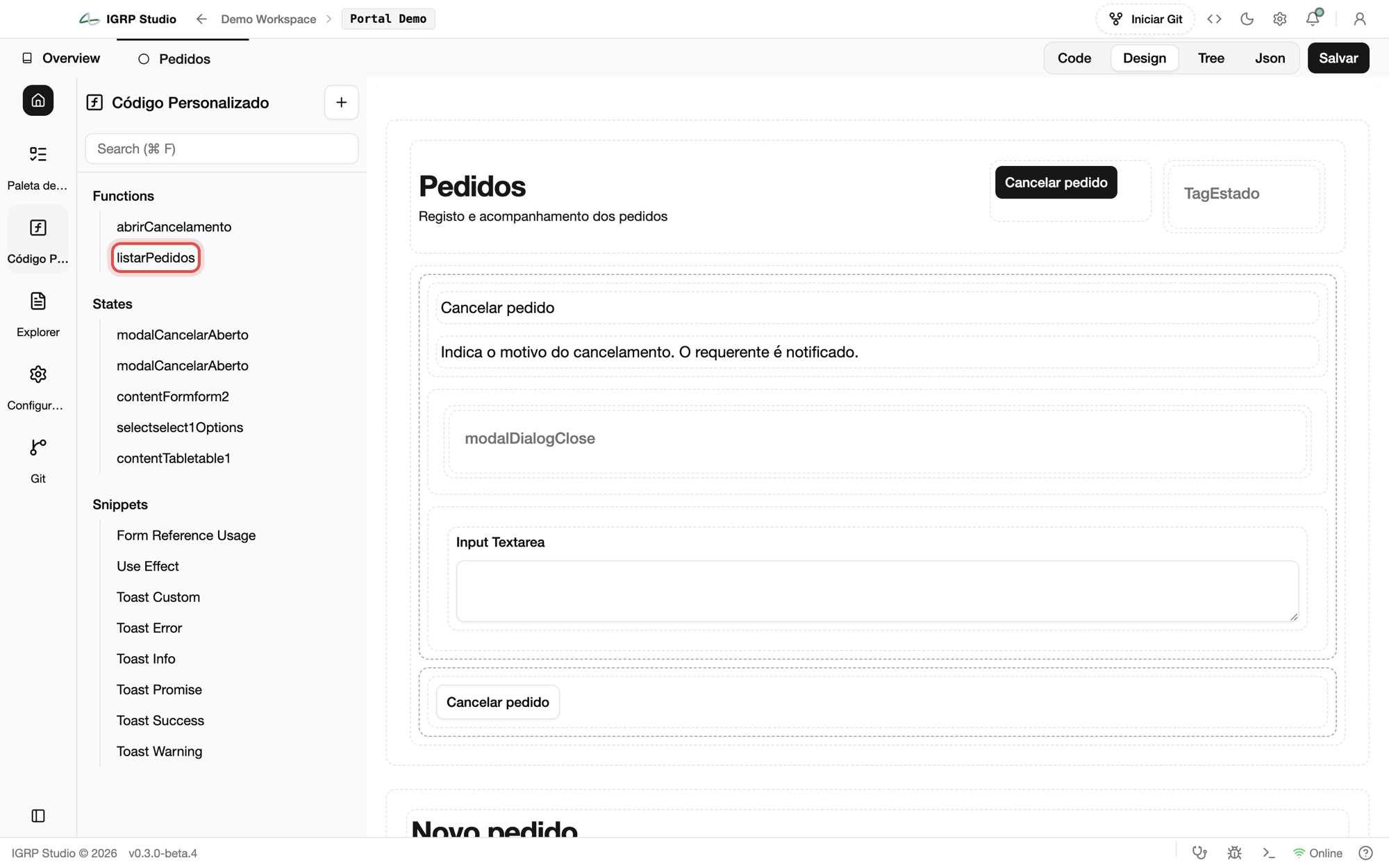
A função registada fica disponível no Código Personalizado, em Functions, ao lado das funções criadas no Studio:
Última atualização: