
Catálogo dos widgets da Paleta de Widgets do Page Builder — categorias e elementos visuais para construir páginas e componentes.
Os Widgets são os elementos visuais pré-construídos disponíveis na Paleta de Widgets do Page Builder. São os blocos base (micro) que arrastas para o canvas para construir Páginas e Componentes (os blocos macro que crias no Page Manager).
Cada widget é gerado como um componente do Design System — por exemplo, o widget Table passa a IGRPDataTable e o Input Text a IGRPInputText. Esta página explica como configurá-los no Studio; o Design System documenta as props e o uso em código.
Arquitetura
O FrontEnd do iGRP segue uma arquitetura modular e escalável, com foco em:
Categorias de Widgets
Na Paleta de Widgets do Page Builder, os widgets estão agrupados por categoria:
Accordion Alert Alert Dialog Avatar Badge Button Card Details Chat CopyTo Dropdown Form List Image Info Card Input Search Modal Dialog Separator Stats Card Status Banner Video Embed Repetitive Component
Area Chart Horizontal Bar Chart Line Chart PDF Viewer Pie Chart Radar Chart Radial Bar Chart Table Vertical Bar Chart Stats Card Mini Stats Card (Top Border) User Avatar
Pesquisa rápida
Usa o campo Search (⌘F / Ctrl+F) no topo da paleta para encontrar um widget pelo nome.
Widget Tabela
O widget Table (gera um IGRPDataTable) mostra dados em linhas e colunas, com colunas tipadas, filtros, ações por linha e binding aos dados.
Colunas
requerente) e o Header Title que aparece no cabeçalho.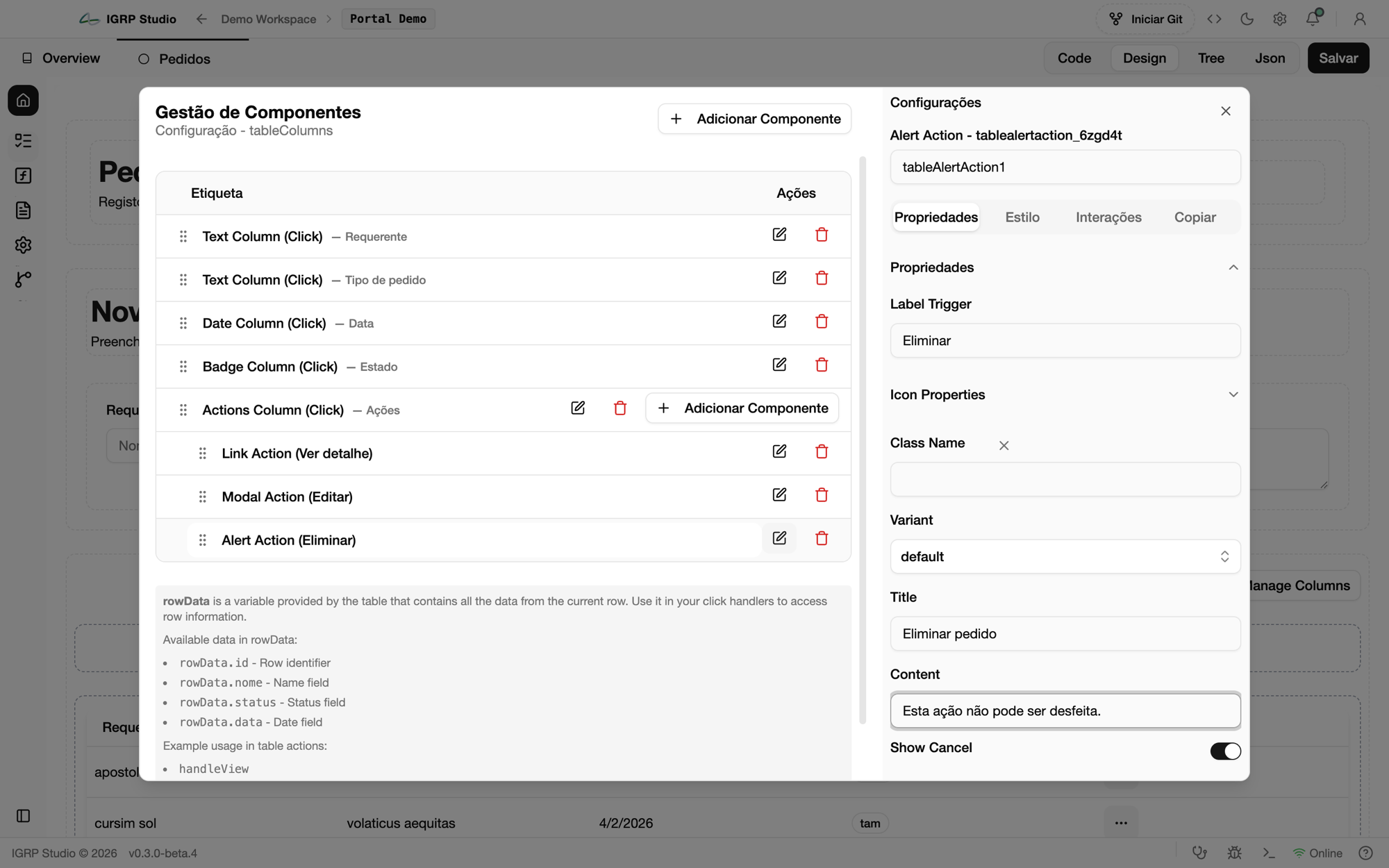
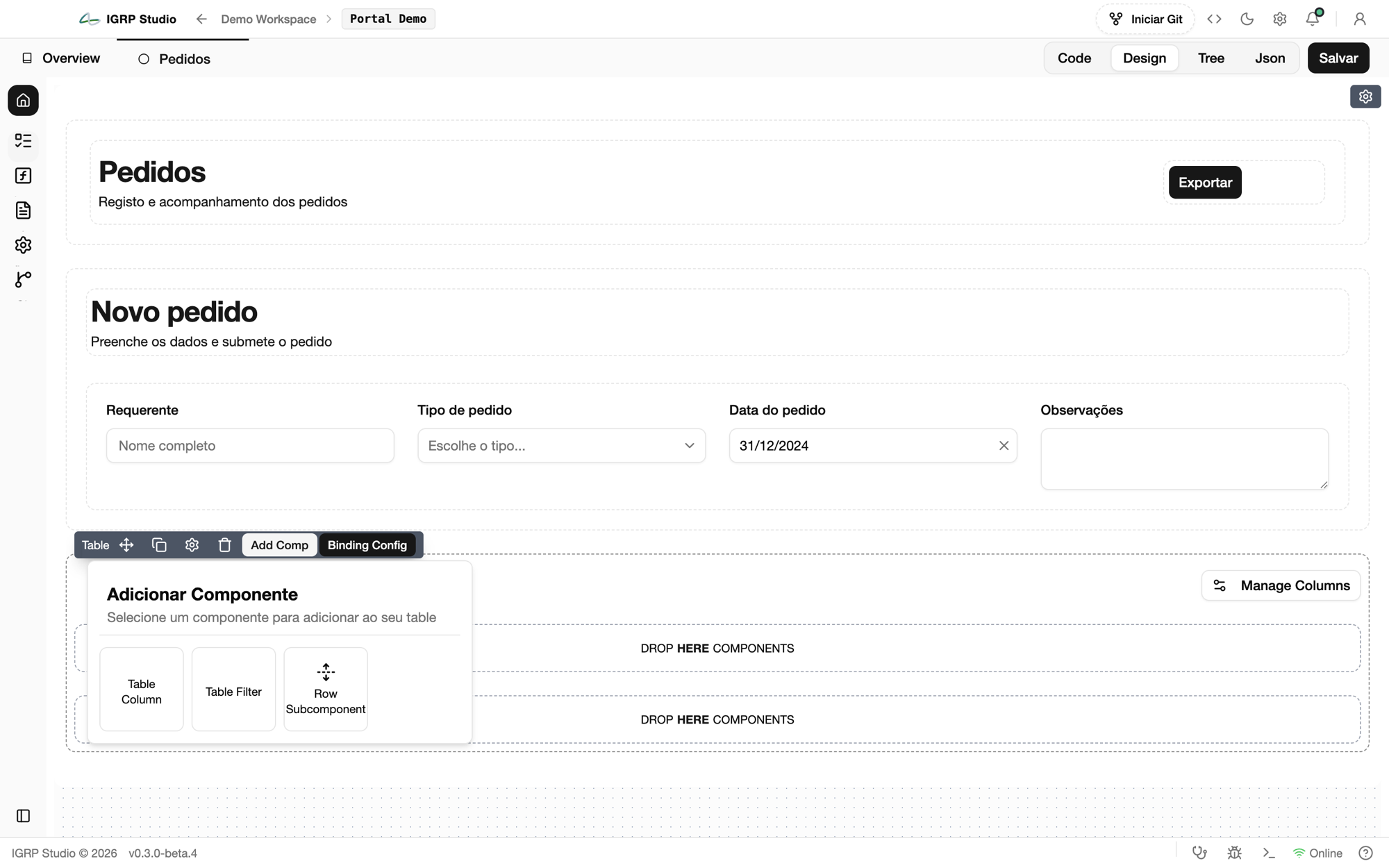
Ao passar o rato sobre a tabela aparece a barra de ferramentas do widget, com Add Comp (colunas, filtros ou um Row Subcomponent) e Binding Config.
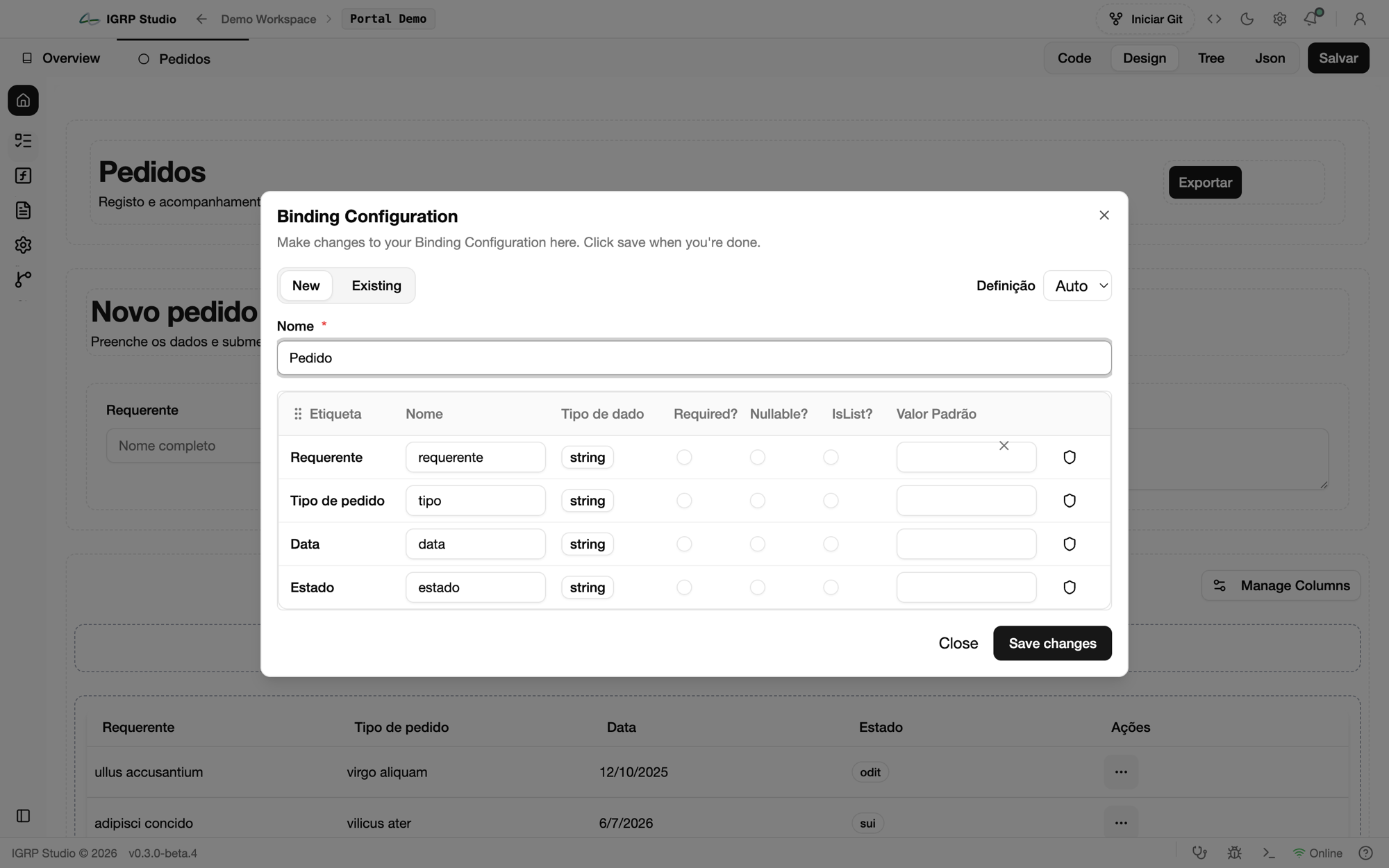
Binding
Binding Config gera o tipo dos dados da tabela a partir das colunas. Dá-lhe um Nome (por exemplo Pedido) e confirma o Nome e o Tipo de dado de cada campo — têm de coincidir com o que a API devolve.
Carregar os dados
setContentTabletable1). O painel Function Settings lista os estados, funções e snippets disponíveis — Name insere a variável, Set insere o setter.
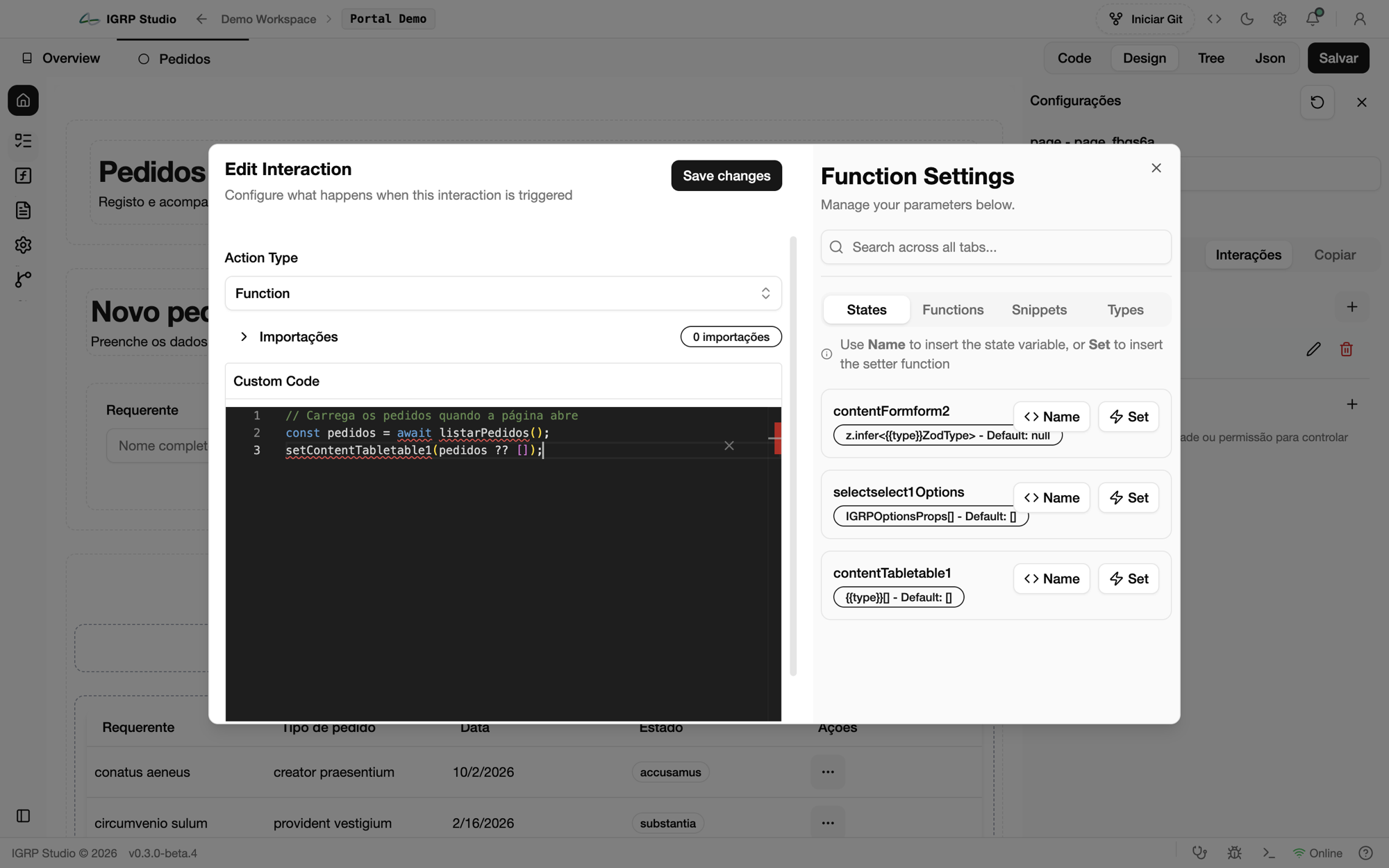
O código gerado fica assim:
const { data, isLoading } = useGetTodos();

useEffect(() => {
  if (!data || isLoading) return;
  setContentTabletable1(data || []);
}, [isLoading, data]);
Coluna de ações
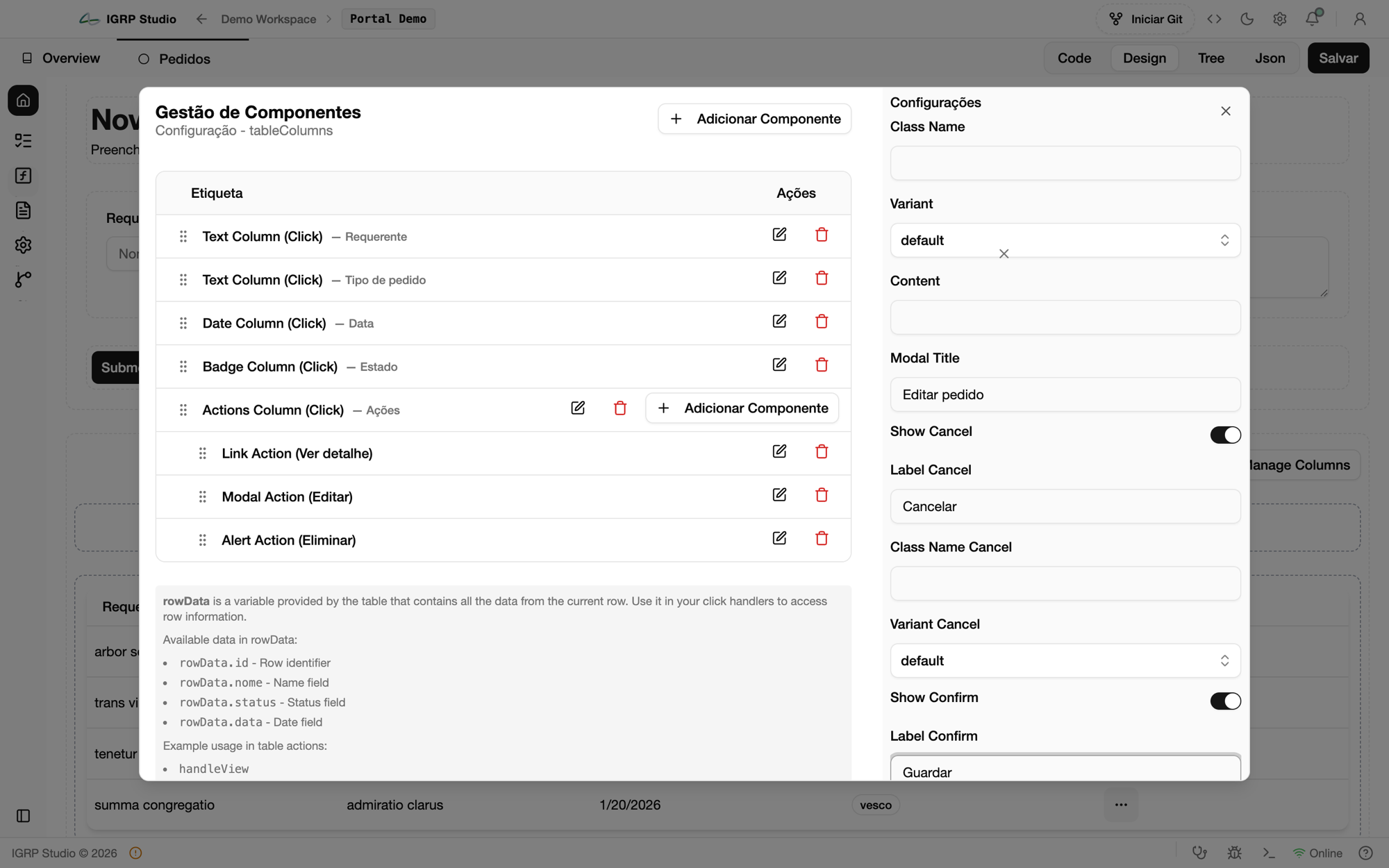
Cada ação recebe rowData — os dados da linha em que foi clicada (rowData.id, rowData.estado…), para usar nos handlers.
Ações com dados dinâmicos
Numa Link Action, escolhe Href → Page para navegar para uma página do projeto. Se a página tiver segmentos dinâmicos (/pedidos/[id]), mapeia cada Route Segment ao Data Field da linha (id → id). Em Navigation Parameters podes juntar parâmetros de query.

Widget Formulário
O widget Form (gera um IGRPForm com um esquema Zod) agrupa os campos, valida-os e trata a submissão.
Configuração do formulário
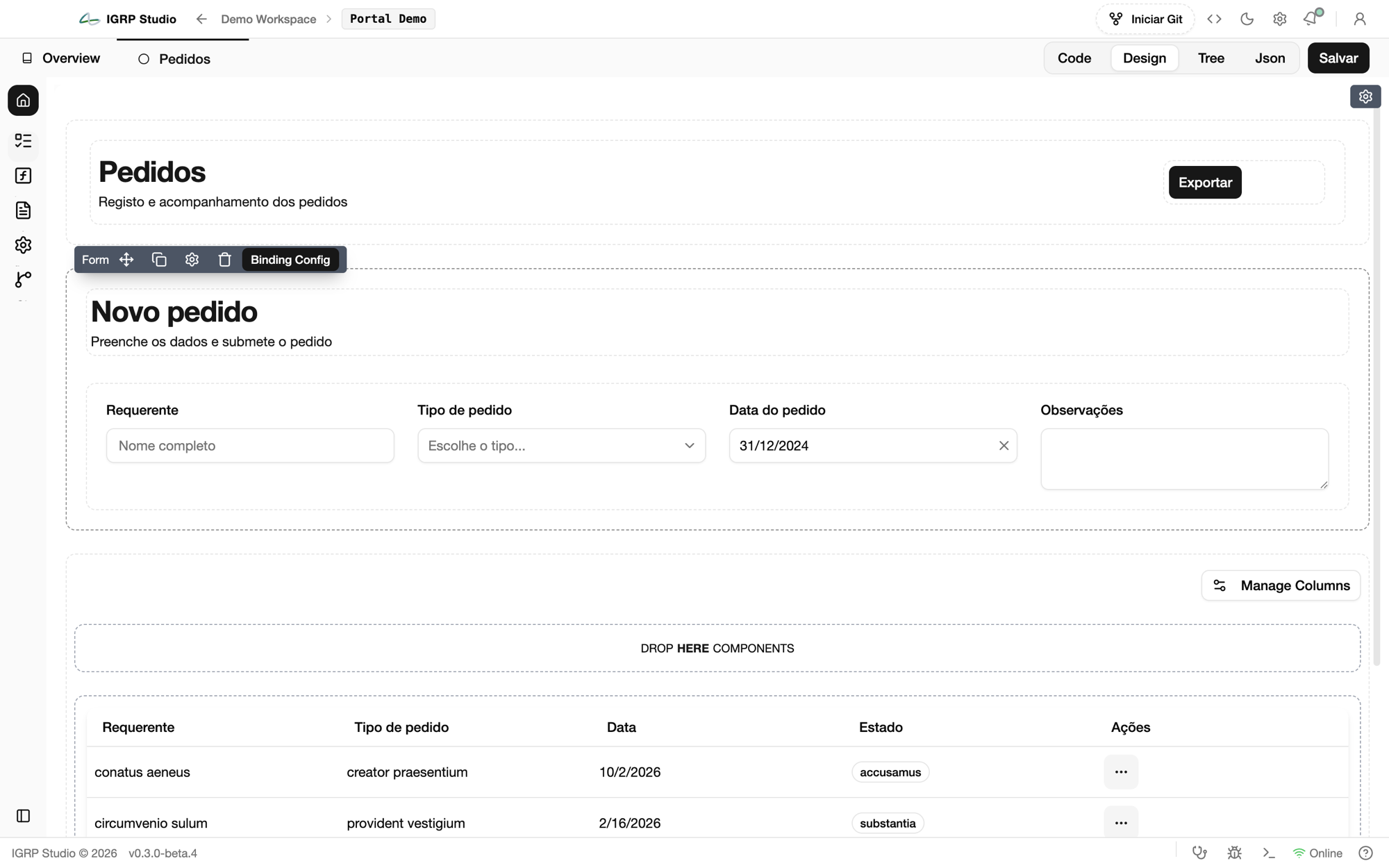
Binding
Binding Config na barra do Form gera o esquema de validação a partir dos campos.
requerente, tipo, data…). Por defeito é o nome técnico do componente (inputText1) — muda-o para o nome que a API espera.string, number, date… define a validação gerada.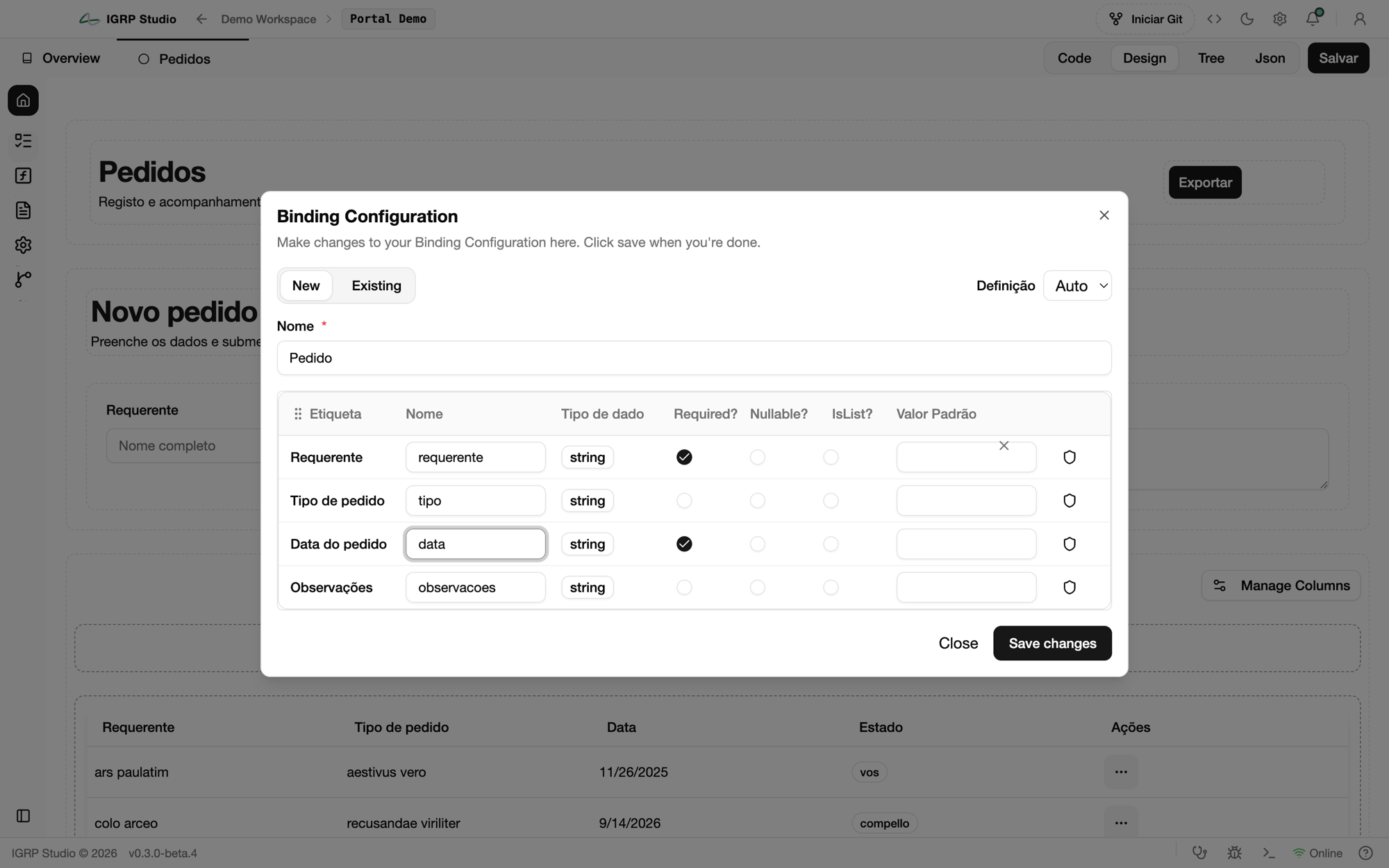
Submissão
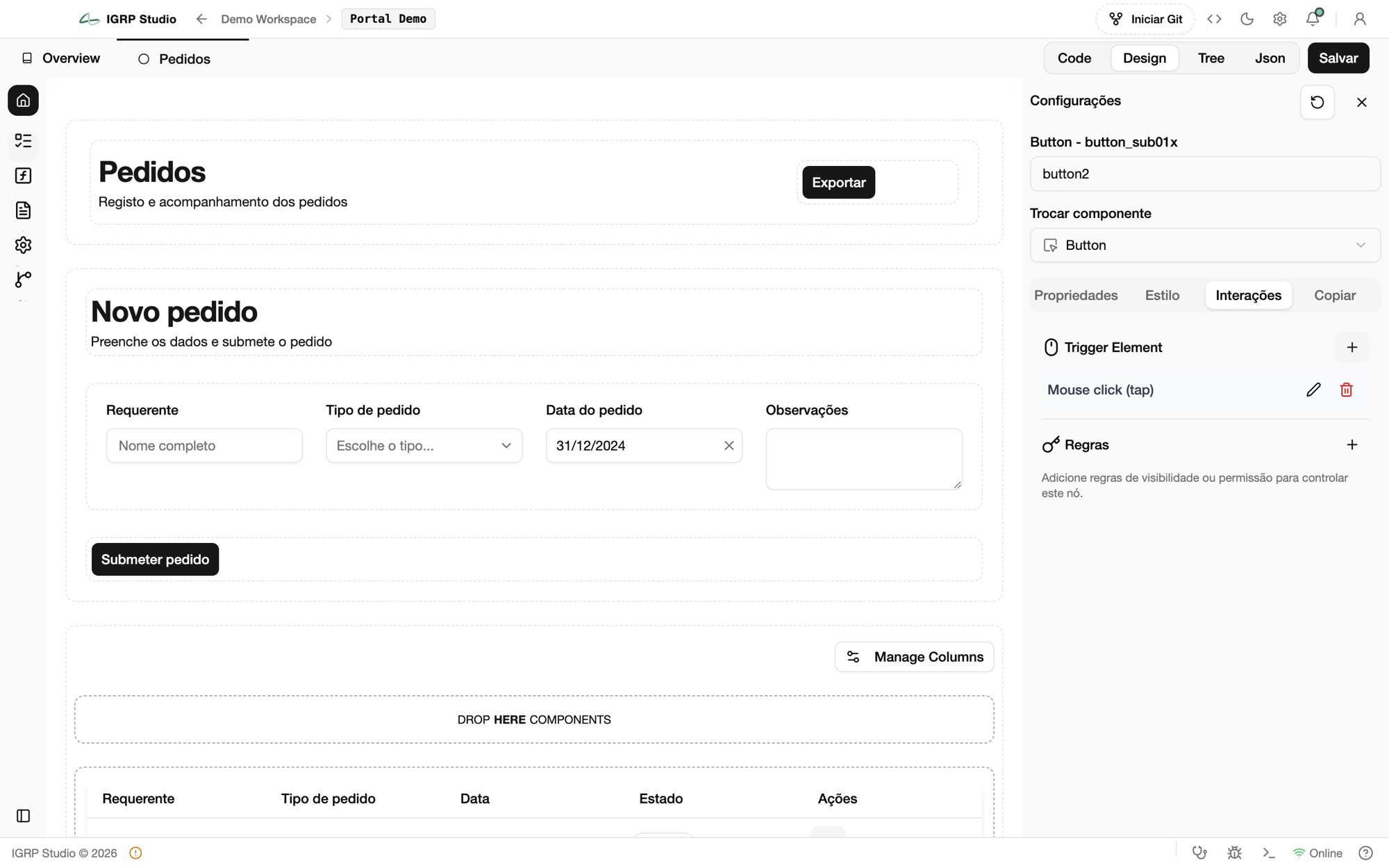
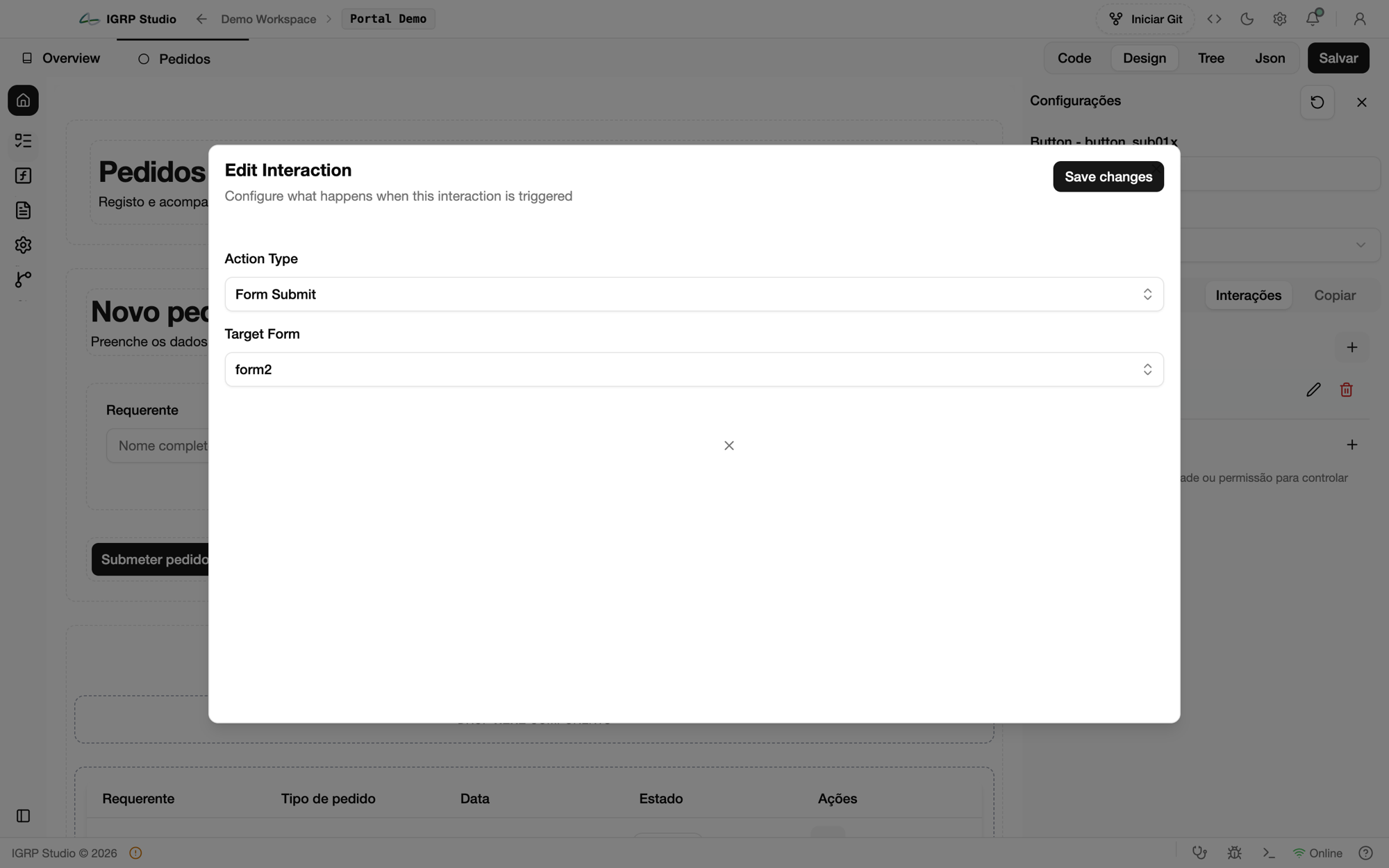
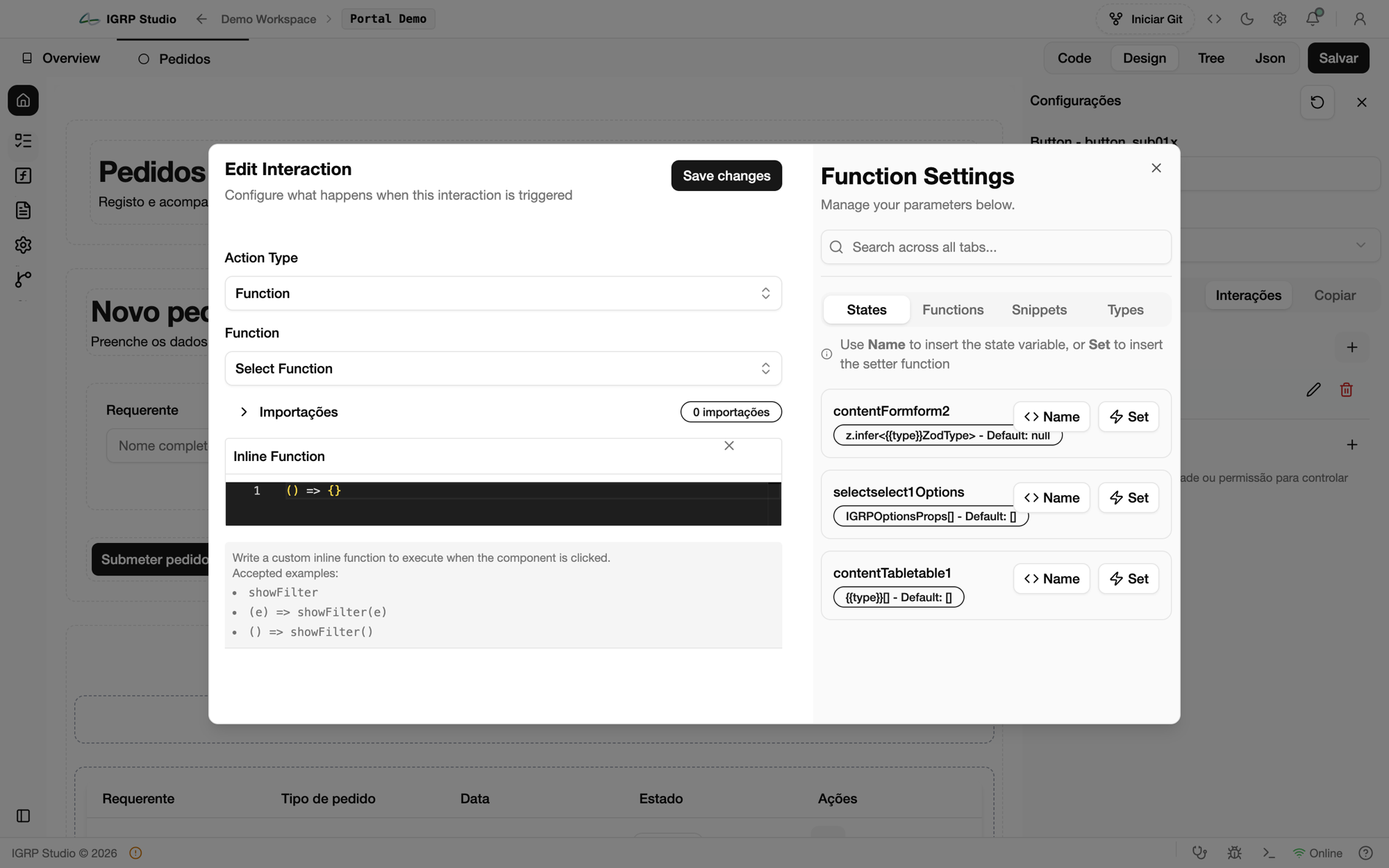
Para tratar o resultado (chamar a API, mostrar um toast de sucesso ou de erro), usa Action Type → Function com uma função do Custom Code.
Widget Modal
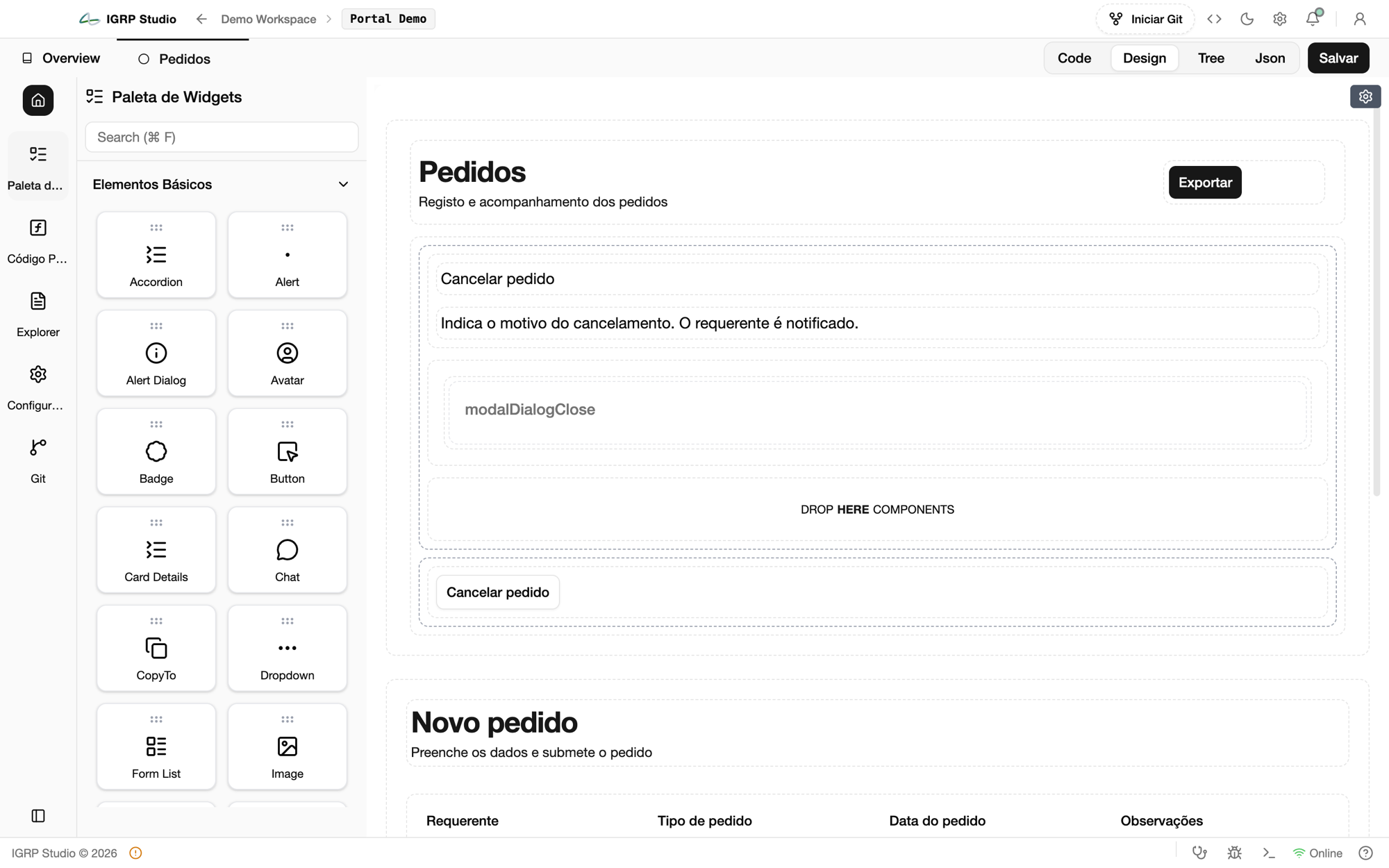
O widget Modal Dialog (gera um IGRPModalDialog) traz cabeçalho (título e descrição), rodapé com botão de fechar, uma zona de conteúdo e um trigger — um botão que o abre e fecha sem configuração adicional.
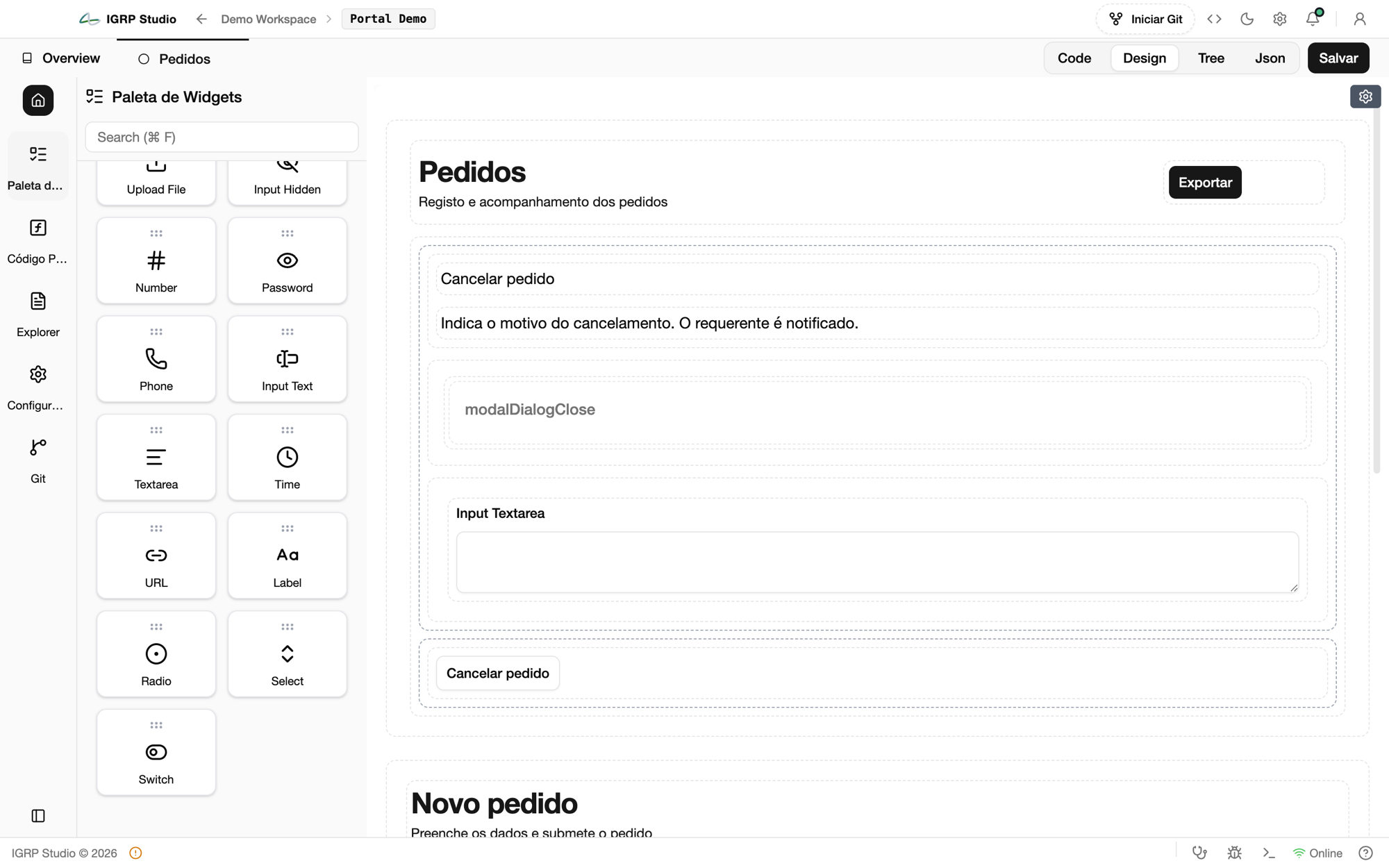
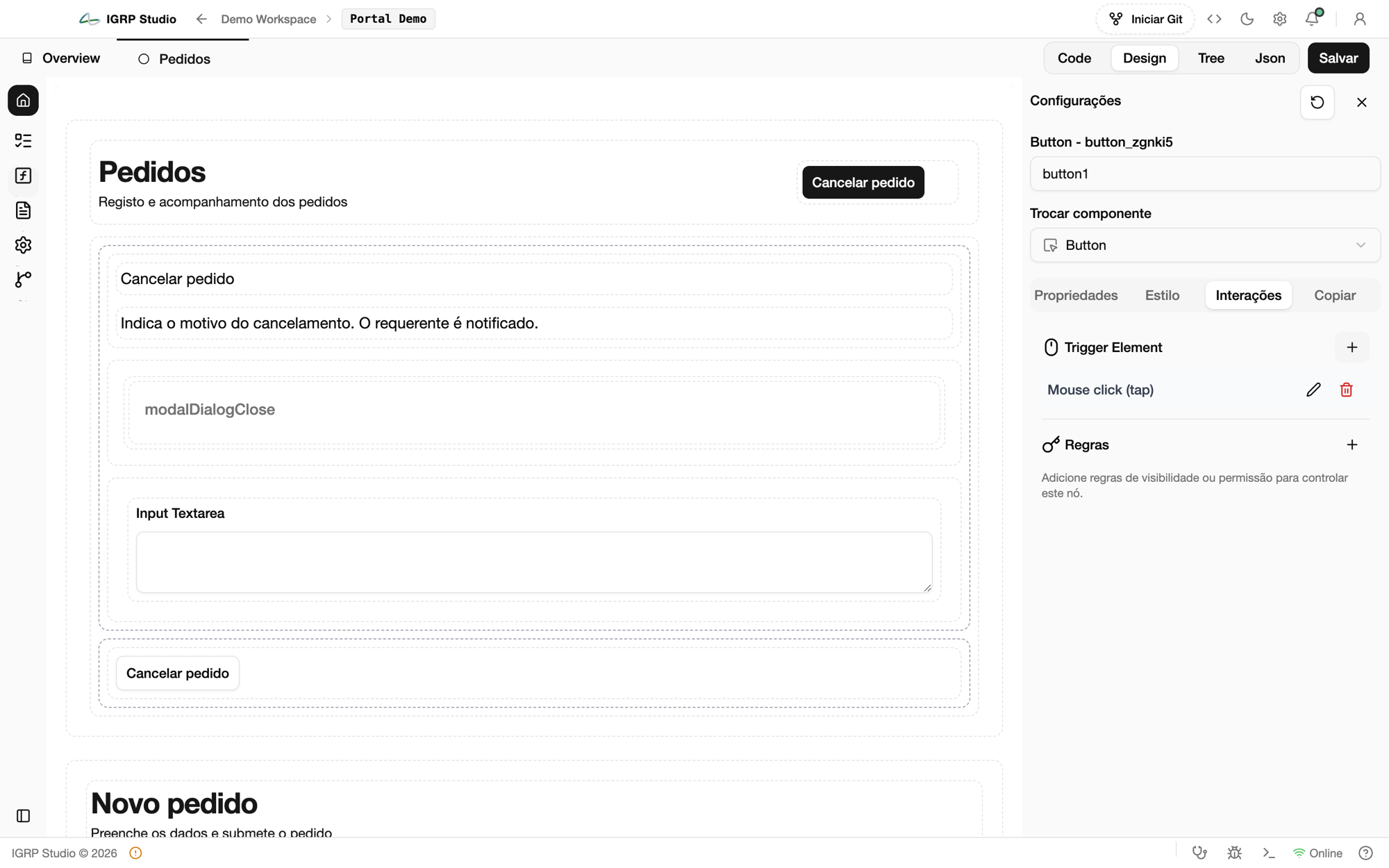
Arrasta para a zona de conteúdo os widgets do modal — por exemplo um Textarea para o motivo do cancelamento.
Controlo por estado
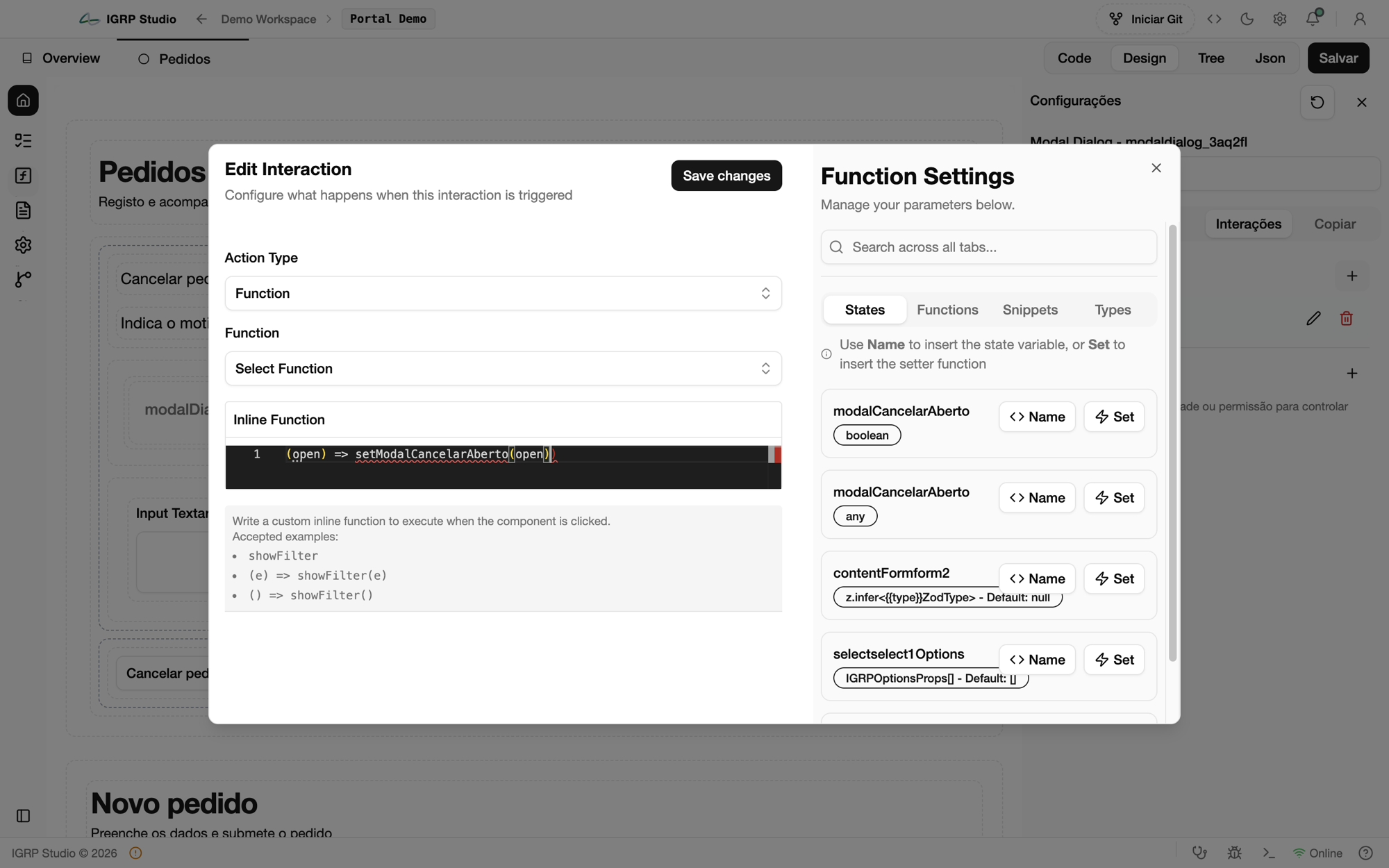
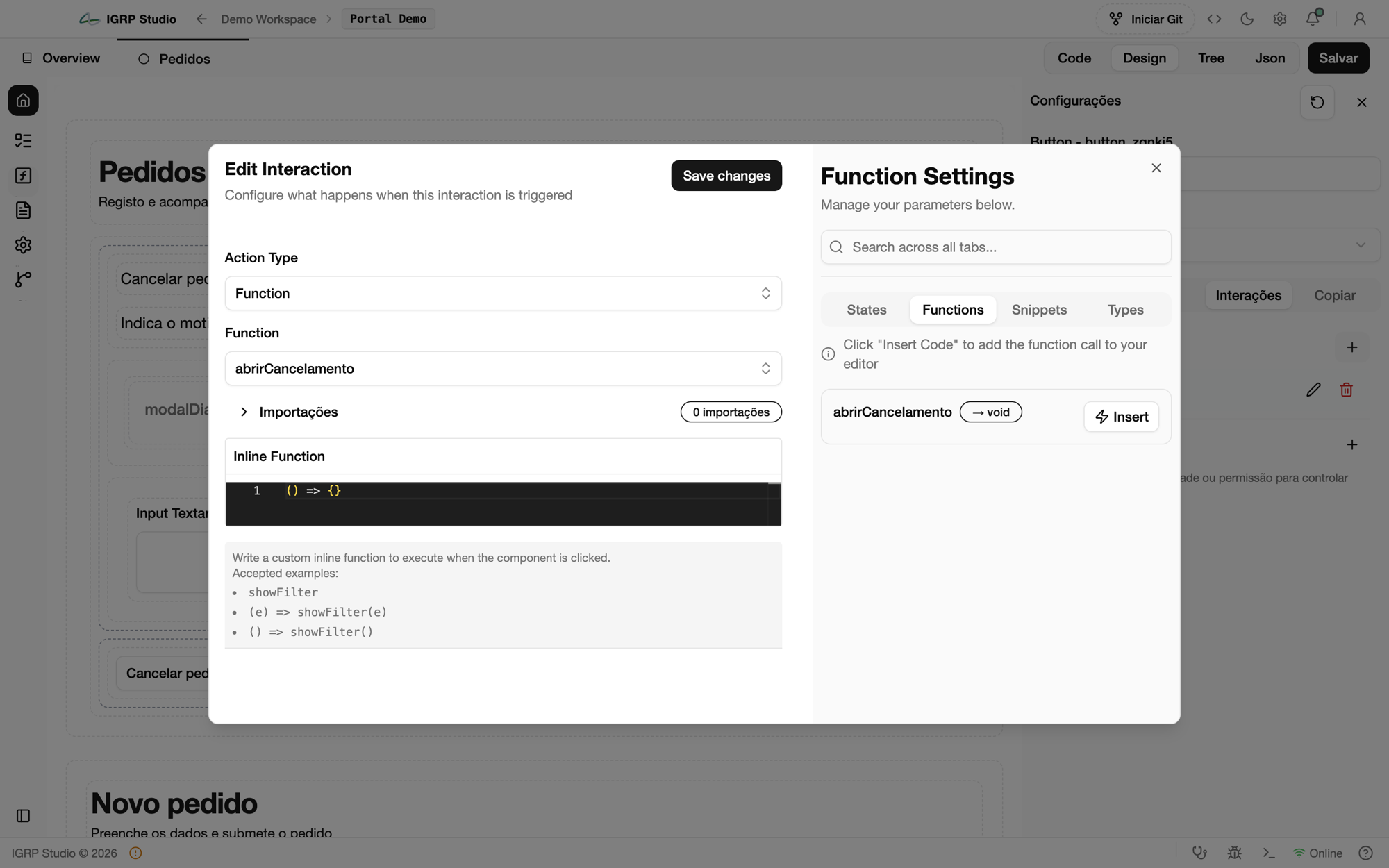
Para abrir o modal a partir de outro elemento (um botão noutra zona da página, uma ação da tabela), controla-o com um estado:
modalCancelarAberto) e uma função que o põe a true.(open) => setModalCancelarAberto(open) — mantém o estado certo quando o modal é fechado.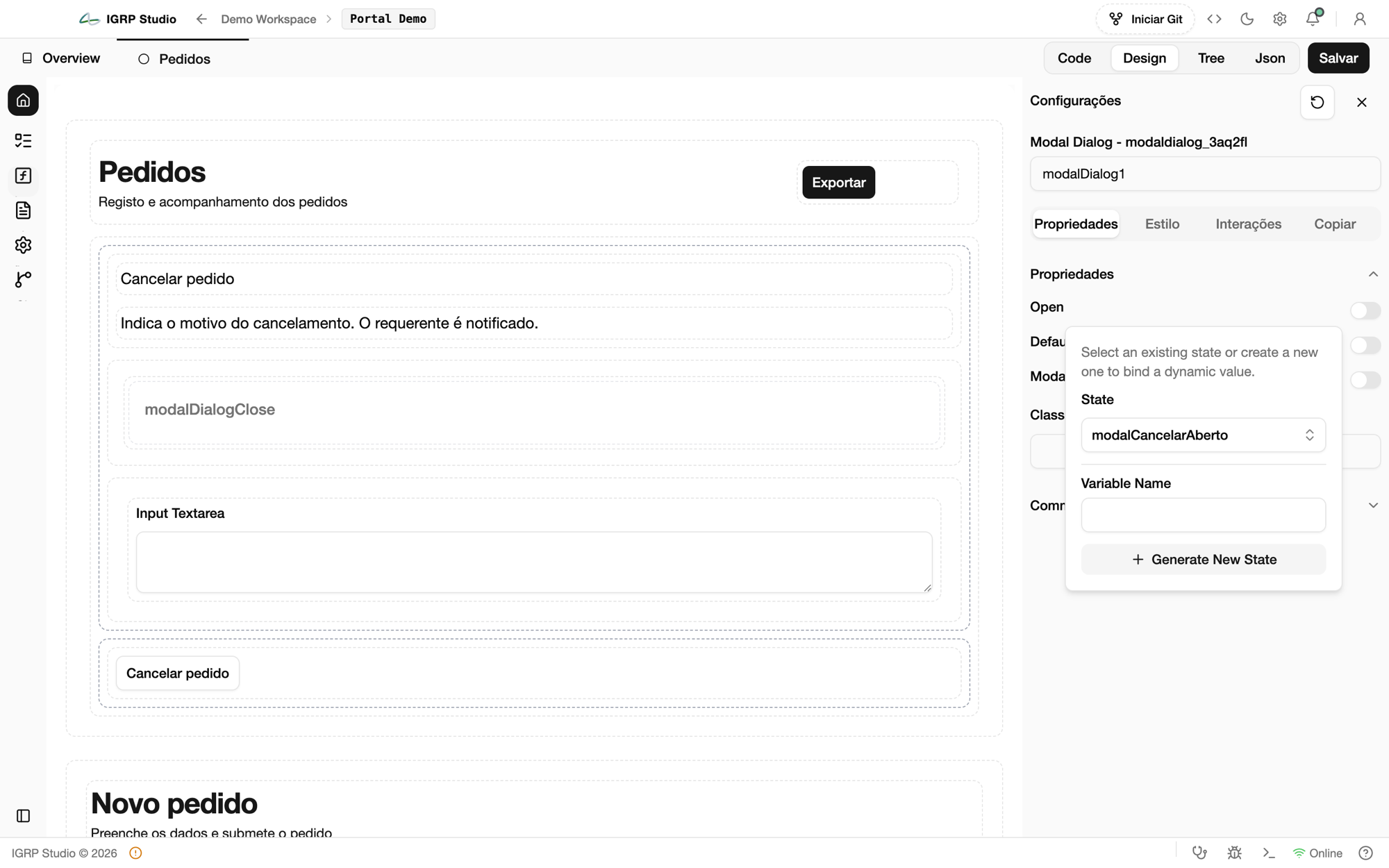
A partir da tabela
Numa coluna de ações, a Modal Action abre um modal próprio por linha: configura o Modal Title e os botões Cancel/Confirm em Edit.
Última atualização: